
Exemplo: usar grupos de elementos para atualizar relatórios
Como gestor de operações dos EUA, você quer ver todas as despesas operacionais de regiões específicas dos EUA no exercício fiscal de 2020.
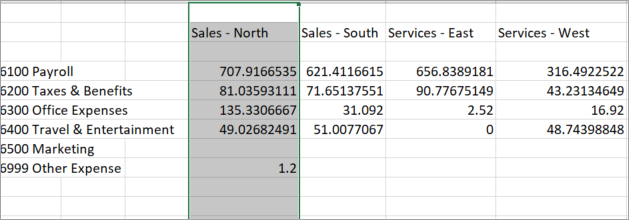
Faça o seguinte. Consulte Criar e gerenciar grupos de elementos para obter as etapas detalhadas.
- UseAplicar seleção como um grupopara aplicar os seguintes níveis às colunas:
- Vendas - Norte
- Sales - South
- Serviços - Leste
- Serviços - Oeste
- Use Aplicar filhos imediatos como um grupo para aplicar todos os tipos de despesas operacionais às linhas.
- Aplicar o exercício fiscal de 2020 como um elemento secundário a todos os níveis
- Atualizar o relatório.
Uma solicitação é recebida para adicionar o nível Sales - Midwest em operações nos EUA. Além disso, é necessário criar um novo grupo de despesas diversas para contabilizar as despesas operacionais não categorizadas.
Faça o seguinte. Consulte Como gerenciar o modelo para obter as etapas detalhadas.
- Em Modelagem > Gerenciamento de modelos, adicione um nível Sales - Midwest que consolide para EUA em Operações.
- Em Modelagem > Gerenciamento de modelos, adicione uma conta LR de diversos que consolide em Despesas operacionais.
Devolver
OfficeConnect
, você atualiza o grupo de elementos para refletir dinamicamente as últimas alterações de elemento no relatório.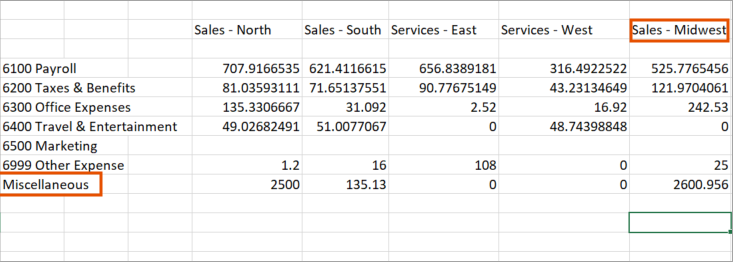
Faça o seguinte:
- EmOfficeConnect, localize o grupoConexãona faixa.
- SelecioneAtualizar elementospara inserir as alterações mais recentes no modelo.
- No painel de tarefas, verifique:
- Diversos são exibidos como uma despesa operacional.
- Sales - Midwest é exibido em Operações > Estados Unidos.
- Na faixa, selecioneAtualizar grupos. Observe as seguintes atualizações:
- Diversos são exibidos como uma nova linha de despesas.
- Sales - Midwest aparece como uma nova coluna de nível.
- SelecioneAtualizar. Observe que as atualizações de dados agora exibem os valores do exercício fiscal de 2020 para o nível adicional e a conta de despesas.