
Stappen: OfficeConnect-gegevens koppelen in gesproken tekst
Koppeling OfficeConnect Waarden in een alinea
OfficeConnect
Waarden in een alineaU kunt niet alleen volledige tabellen of andere sets van meerdere cellen koppelen van Excel aan Word, maar u kunt ook afzonderlijke waarden en woordgroepen binnen uw verhaal koppelen.
Voorbeeld: u kunt rapportdatums en specifieke dollarwaarden in geselecteerde zinnen of alinea's koppelen.
U kunt zelfs woorden koppelen en bijwerken die overeenkomen met uw getallen.
Voorbeeld: koppeling verhoogd of verlaagd, of gunstig of ongunstig.
Wanneer u uw rapport voor de volgende periode bijwerkt, worden niet alleen de tabelwaarden vernieuwd, maar ook de afzonderlijke datums, waarden en trefwoorden. De datums, waarden en trefwoorden moeten al zijn ingesteld als benoemde bereiken in het
OfficeConnect
voor Excel-werkmap. Voordat u begint
- Lees uw rapport in Word door en bepaal de datums en getallen die u wilt koppelen aan gegevens in uw:OfficeConnectvoor Excel-werkmap.
- Zorg ervoor dat u benoemde bereiken in Excel hebt voor die datums en getallen. Ga indien nodig terug naar uw Excel-werkmap, maak deze en sla het bestand vervolgens op.
- In uw Word-bestand, in hetselecteert u het tabbladOfficeConnectWerkmapkoppelingen. Klik met de rechtermuisknop op de Excel-bestandsnaam en selecteerBronvernieuwen. Alle nieuw gemaakte benoemde bereiken worden op het tabblad weergegeven. U kunt nu waarden in uw verhaal gaan koppelen.
Koppelingswaarden in een beschrijvende alinea
- In uwOfficeConnectselecteer voor Word-document de waarden waaraan u wilt koppelenOfficeConnectgegevens. U kunt slechts enkele woorden of meerdere alinea's selecteren. Selecteer een paar woorden aan weerszijden van de waarde die u wilt koppelen, zodat u de context later kunt bekijken.
- Klik met de rechtermuisknop op de geselecteerde tekst en selecteerAlineakoppelingen weergevenin het contextmenu. Of, op deSelecteer op het tabbladOfficeConnectVerbindingende optie Alineakoppelingen. Het dialoogvenster Alineakoppelingen wordt weergegeven. Alle waarden in de geselecteerde tekst worden afzonderlijk weergegeven in de kolom Waarde, terwijl de tekst rond de waarde wordt weergegeven in de kolom Waardecontext.
- In deOfficeConnectdeelvenster Koppelingen selecteertuWerkmapkoppelingen. Zoek het benoemde bereik dat u wilt koppelen aan de waarde in de geselecteerde tekst die wordt weergegeven in het dialoogvenster Alineakoppelingen.
- Sleep het benoemde bereik naar de kop van de rij met de waarde en de bijbehorende tekst die u wilt koppelen. De huidige waarde van het benoemde bereik vervangt de waarde in de geselecteerde tekst.
- Als u aanvullende waarden in het dialoogvenster Alineakoppelingen wilt koppelen, herhaalt u de stappen voor die waarden. Terwijl u de benoemde bereiken sleept, veranderen de waarden in het dialoogvenster Alineakoppelingen en in de geselecteerde tekst in het document. Als de geselecteerde tekst meerdere waarden bevat (datums, valuta of andere getallen), wordt in het dialoogvenster Alineakoppelingen voor elke waarde een afzonderlijke rij weergegeven. U hoeft niet elke weergegeven waarde te koppelen. U hoeft alleen koppelingen toe te passen waar u ze wilt hebben.
- SelecteerOK. De geselecteerde waarden zijn nu gekoppeld aan de geselecteerde benoemde bereiken uit uwOfficeConnectvoor Excel-werkmap. Telkens wanneer de waarden in de Excel-werkmap worden gewijzigd en u het Word-document vernieuwt, worden de gekoppelde waarden bijgewerkt.
OfficeConnect-woorden in een alinea koppelen
U kunt kwalitatieve woorden koppelen en bijwerken die helpen bij het beschrijven of interpreteren van uw numerieke prestaties en die net als de getallen zelf kunnen veranderen in rapportageperioden.
Voorbeeld: koppel positief, negatief, verhogen en verlagen.
Als u een kwalitatieve woordwaarde van bijvoorbeeld verhogen of verlagen wilt retourneren, stelt u een logische testformule in uw gekoppelde . in
OfficeConnect
voor Excel-werkmap. Hieronder ziet u een voorbeeld van een dergelijke formule: 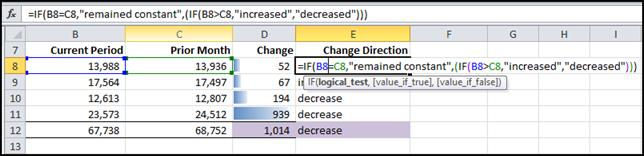
OfficeConnect
voor Word-document.Woorden of woordgroepen koppelen:
- Vervang de woorden die u wilt wijzigen door een getal voor de tijdelijke tijdelijke aanduiding.OfficeConnectbehandelt het woord of de woordgroep als een waarde.
- Een benoemd bereikwoord uit uw . koppelenOfficeConnectvoor Excel-werkmap die is gekoppeld aan numerieke prestaties.
Woorden koppelen die numerieke prestaties in een verhaal weergeven:
- In uwOfficeConnectvervang voor Word-document de woorden die u wilt wijzigen in eenOfficeConnectkoppelen met een nummer naar keuze, zoals 111 of 1234. Het getal is een tijdelijke tijdelijke aanduiding die door de gekoppelde tekst wordt vervangen.Gebruik een getal dat u kunt herkennen als tijdelijke aanduiding wanneer dit wordt weergegeven in het dialoogvenster Alineakoppelingen.
- Selecteer de tekst die u wilt koppelen, inclusief enkele woorden aan weerszijden van uw tijdelijke aanduidingen, zodat u de context later kunt zien wanneer u een koppeling maakt.Selecteer slechts enkele woorden of meerdere alinea's. OfficeConnect identificeert alle waarden in het geselecteerde gebied, inclusief uw tijdelijke aanduiding-waarden.
- Klik met de rechtermuisknop op de geselecteerde tekst en selecteerAlineakoppelingen weergevenin het contextmenu.In het dialoogvenster Alineakoppelingen wordt een rij weergegeven voor alle waarden in de geselecteerde tekst, inclusief uw tijdelijke aanduiding-waarden.
- Selecteer inWerkmapkoppelingenhet benoemde bereik dat het gewenste woord of zinsdeel vertegenwoordigt. Sleep deze naar de kop van de rij met de waarde van de tijdelijke aanduiding en de bijbehorende tekst die moet worden gekoppeld.Het huidige woord of de huidige woordgroep voor het benoemde bereik vervangt de waarde van de tijdelijke aanduiding in de geselecteerde tekst.
- SelecteerOK. De woorden of woordgroepen die u hebt opgegeven voor koppelingen, worden bijgewerkt in uw document.