
Elementgroepen maken en beheren
Maak elementgroepen om uw rapporten dynamisch bij te werken met de laatste wijzigingen in uw rapportagestructuur.
Maak een elementgroep op:
- Elementen toepassen als groep vanuit het deelvenster Elementen op het rapport. ZieElementgroepen maken en toepassen in het deelvenster Elementen.
- Elementen uit rijen of kolommen van een bestaand rapport groeperen. ZieElementgroepen maken op basis van rapportrijen of -kolommen.
Voordat u begint
- Zijn elementgroepen nieuw voor u? Zie Concept: elementgroepen.
Elementgroepen maken en toepassen vanuit het deelvenster Elementen
Wanneer u een elementgroep op een rij toepast, is elk element in de groep een nieuwe rij in het rapport. Als u op een kolom toepast, is elk element in de groep een nieuwe kolom.
Directe onderliggende items toepassen als groep
Alle directe onderliggende elementen van een bovenliggend element als groep maken en toepassen:
- Selecteer de rij of kolom waarop u de groep wilt toepassen.
- Selecteer in het taakvenster een bovenliggend element, zoals Activa.
- Klik met de rechtermuisknop op het bovenliggende element en selecteerOnmiddellijke onderliggende elementen toepassen als groep. Alle directe onderliggende elementen van het bovenliggende element worden op het raster toegepast. Deze elementen hebben nu een groepsstatus.
Selectie toepassen als groep
Geselecteerde items op hetzelfde niveau van hetzelfde bovenliggende element maken en toepassen als groep:
- Selecteer de rij of kolom waarop u de groep wilt toepassen.
- Selecteer broers en zussen in het taakvenster. Gebruik de Shift-toets of Ctrl-toets om aaneengesloten en niet-aaneengesloten selecties te maken. Voorbeeld: selecteer Vlottende activa, Vaste activa en Overige activa en sla Activa op lange termijn over.
- Klik met de rechtermuisknop op de selectie en selecteerSelectie toepassen als groep. Alleen de geselecteerde items op hetzelfde niveau van het element Activa worden als groep op het raster toegepast.
Secundair element toepassen op een groep
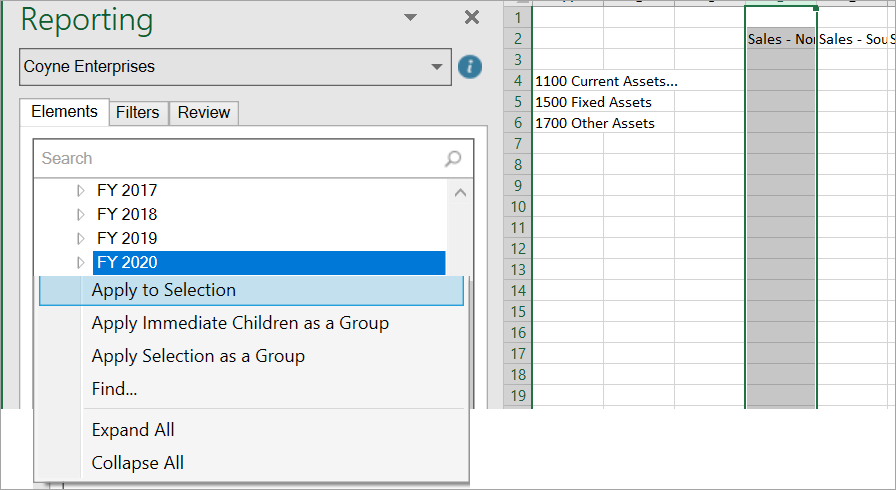
Een secundair element toepassen dat niet is gerelateerd aan de primaire elementen die al in een groep staan:
- Selecteer een rij of kolom van de bestaande groep. Voorbeeld: als u niveaus als groep in de kolommen hebt, kunt u Verkoop - noord selecteren.
- Selecteer in het taakvenster het secundaire element dat u op de bestaande groep wilt toepassen. Voorbeeld: selecteer BJ 2020 om dit tijdselement op alle niveaus toe te passen.
- Klik in het taakvenster met de rechtermuisknop op het secundaire element en selecteerToepassen op selectie. Er wordt een bevestigingsbericht weergegeven.
- SelecteerJaom het secundaire element toe te passen op alle elementen van de bestaande groep. In dit geval toepassen op alle niveaus in de bestaande groep.
Elementgroepen maken op basis van rapportrijen of -kolommen
U kunt ook groepen elementen maken die al zijn toegepast op rapportrijen of -kolommen.
- Selecteer een of meer aaneengesloten rijen of kolommen met onderliggende elementen van hetzelfde bovenliggende element. Voorbeeld: selecteer Dochtermaatschappijverschil en Crediteuren om deze twee elementen te groeperen.
- Klik met de rechtermuisknop en selecteer.OfficeConnect> Groep
U kunt elementen die deel uitmaken van een uitbreiding groeperen. Zie
Rijen of kolommen uitvouwen en samenvouwen
in het onderwerp Rapporten verkennen met behulp van ad-hocanalyse. De uitvouwindicator in het deelvenster Beoordeling wordt vervangen door de groepsindicator voor het element. Elementgroepen bijwerken
U kunt elementen in uw model die deel uitmaken van een groep toevoegen, verwijderen of opnieuw ordenen. Breng deze wijzigingen aan in Modellering en gebruik
OfficeConnect
Optie Groepen bijwerken
om de wijzigingen in rapporten weer te geven. U kunt een rapport ook vernieuwen om alle elementgroepen bij te werken met de nieuwste elementstructuur. Als u elementgroepen wilt uitsluiten
van Vernieuwen
, wijzigt u de werkmapeigenschap voor Groepen
. Zie Werkmapeigenschappen. Groepen bijwerken:
- Vernieuwtalleenelementgroepen voor de hele werkmap. De andere rapportagegegevens worden niet vernieuwd.
- Hiermee worden rijen of kolommen toegevoegd, verwijderd of opnieuw gerangschikt op basis van de nieuwste elementstructuur die wordt weergegeven in het deelvenster Elementen. Een nieuwe rij of kolom kopieert de opmaak van de laatste rij of kolom in de groep. Randen en samengevoegde cellen worden niet gekopieerd.
- Voegt geen back-elementen toe die u eerder hebt uitgesloten van de groep. Voorbeeld: als u langetermijnactiva hebt uitgesloten van de groep Activa, wordt deze niet opnieuw toegevoegd bij het bijwerken van de groep.
De rapportrijen en -kolommen vernieuwen die
alleen
aan elementgroepen zijn gekoppeld: - Bekijk het taakvenster om te controleren of u de nieuwste elementstructuur ziet. Of selecteer in de groepVerbindingde optie Elementenbijwerken om de laatste wijzigingen voor uw model op te halen.
- Selecteer inGroepende optie Groepen bijwerken.
- Optioneel. SelecteerVernieuwenom het hele rapport bij te werken met de nieuwste gegevens.
Overwegingen bij het opnieuw ordenen van rijen of kolommen
U kunt uw rijen of kolommen met elementgroepen opnieuw ordenen door nieuwe rijen of kolommen in te voegen. De volgende uitzonderingen zijn van toepassing:
- U kunt geen kolom invoegen omdat Excel een uitzondering genereert die aangeeft dat een kolom met gegevens of opmaak buiten de grenzen van het werkblad valt.
- U kunt geen rij invoegen omdat Excel een uitzondering genereert die aangeeft dat een rij met gegevens of opmaak buiten de grenzen van het werkblad valt.
- Het rij- of kolombereik bevat een of meer samengevoegde cellen.
Elementgroepen beheren
Gebruik Groepen beheren om bestaande elementgroepen in een rapport weer te geven en ernaar te navigeren. U kunt ook een groep wijzigen of de groepskoppeling ongedaan maken.
Groepen worden eerst weergegeven op werkblad (van links naar rechts) en vervolgens op locatie (rijen gevolgd door kolommen). U ziet de volgende details over de groepen:
- De naam van de groep (van het bovenliggende niveau) en het aantal opgenomen onderliggende items van het totaal.
- Werkbladnaam waar de groep wordt weergegeven.
- Laatste datum en tijd waarop updategroepen zijn uitgevoerd voor deze groep. Groepen bijwerken werkt deze datum bij, zelfs als de groep niet wordt gewijzigd.
- Laatste datum en tijd waarop de groepsstructuur is gewijzigd. Er zijn leden aan de groep toegevoegd, verwijderd of opnieuw gerangschikt.
Voor een nieuwe groep geven de datums Laatst bijgewerkt en Laatst gewijzigd de datum en tijd weer waarop u de groep hebt gemaakt.
Best practice
: na verloop van tijd kunnen wijzigingen in uw model ervoor zorgen dat elementen in een groep voor u onbekend worden. Groepen beheren geeft de laatste elementgroepen weer op basis van wanneer Groepen bijwerken voor het laatst is uitgevoerd. Voordat u groepen bekijkt of wijzigt, voert u Elementen bijwerken uit en vervolgens Groepen bijwerken.Een elementgroep beheren:
- Selecteer inGroepende optie Groepen beheren.
- Uw elementgroepen beheren:
- Als u een elementgroep wilt opsplitsen, selecteert u de groep, klikt u met de rechtermuisknop en selecteert u vervolgensGroep onderbreken. De groepsleden blijven in het rapport staan, maar de groepskoppeling wordt verwijderd.
- Dubbelklik op de groep om naar een elementgroep in het rapport te navigeren. De elementgroep wordt gemarkeerd in het rapport.
- Als u een elementgroep wilt wijzigen, klikt u op de potloodknop ernaast. U kunt leden selecteren en toevoegen die zijn uitgesloten van de groep. U kunt ook leden uit de groep verwijderen. Wanneer u een elementgroep wijzigt, worden de wijzigingen weergegeven in het dialoogvenster Groepen beheren en in het rapport. De datum voor Laatst bijgewerkt wordt gewijzigd, zelfs als u geen wijzigingen hebt aangebracht in de groepsleden. De datum Laatst gewijzigd wordt alleen gewijzigd als u de groepsleden op een of andere manier wijzigt.
Een elementgroep identificeren op het tabblad Beoordelen
Een elementgroep identificeren vanaf het tabblad Beoordelen:
- Selecteer een rij of kolom.
- SelecteerBeoordelen.
- Als een elementgroep van toepassing is op de rij of kolom, ziet u het groepspictogram ernaast.
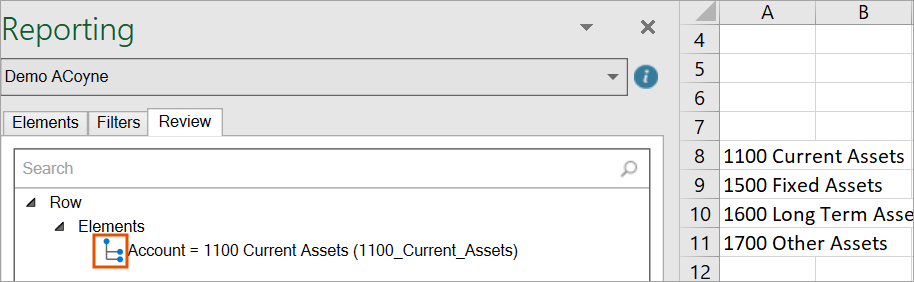
Een elementgroep opsplitsen: best practices
De volgende acties kunnen ertoe leiden dat een elementgroep wordt verbroken. De elementen worden nog steeds als afzonderlijke elementen in het rapport weergegeven. Hun groepsstatus wordt verwijderd en ze worden niet meer dynamisch bijgewerkt.
- Rijen of kolommen invoegen die de gegroepeerde elementen van elkaar scheiden.
- Een secundair element toevoegen dat niet van toepassing is op alle primaire elementen in de groep.
- Eén element uit een elementgroep vervangen.
- Elementen uit een groep knippen en plakken of verwijderen.