
Elementen in rapporten zoeken en vervangen
Elementen zoeken en vervangen
Met Zoeken en vervangen kunt u:
- Zoek een element dat beschikbaar is in veel werkbladen in een werkmap of in één werkblad.
- Vervang elke instance van het element één voor één of allemaal tegelijk.
Gebruik Zoeken en vervangen wanneer u algemene wijzigingen wilt aanbrengen in meerdere bladen. U vindt de volgende elementen die aan het werkblad zijn toegevoegd. U kunt geen labels vinden en geen elementen vinden die via een filter zijn toegepast:
- Rekeningen
- Dimensies
- Versies
- Tijd
- Context
Zoeken en vervangen is beschikbaar in de volgende gebieden:
- Detabblad. Selecteer in de vervolgkeuzelijst Zoeken de optieOfficeConnectZoekenofvervangen. Het dialoogvenster Zoeken en vervangen wordt geopend voor de geselecteerde actie.
- Het tabbladElementenof het tabbladBeoordelenin het deelvensterRapportage. Klik met de rechtermuisknop op een element en selecteerZoeken. Het dialoogvenster Zoeken en vervangen wordt geopend met het geselecteerde element dat vooraf is ingevuld in de boomstructuur Zoeken.
Vaardigheden zoeken en vervangen
- Zoekopdracht automatisch filteren: terwijl u het trefwoord typt,OfficeConnectfiltert de boomstructuur zodat alleen de elementen worden weergegeven die overeenkomen met de tekstinvoer.
- Bereik zoeken en vervangen: kies deze optie om te zoeken in geselecteerde bladen of in de hele werkmap.
- Geselecteerde werkbladen: vindt instances in geselecteerde werkbladen. Houd Ctrl ingedrukt en klik op elk werkbladtabblad voordat u het element zoekt.
- Werkmap: vindt instances in alle bladen in de werkmap.
- Opties voor zoeken en vervangen:
- Alles zoeken: hiermee worden alle instances gezocht.
- Volgende zoeken: hiermee wordt de volgende instance gezocht.
- Alles vervangen: hiermee worden alle gevonden instances vervangen. Wanneer het vervangen is voltooid, wordt een bericht weergegeven met het aantal vervangen instances.
- Vervangen: vervangt de instance en gaat naar de volgende instance.
- Verwijderen: verwijder het element van de locatie. Als u een element wilt verwijderen, zoekt u het op het tabbladVervangen, selecteert uhet element verwijderen in plaats van het te vervangenen klikt u opVervangen.
Voorbeeld: algemeen een element in werkmap zoeken en vervangen
Stel dat u verantwoordelijk bent voor het ontwikkelen en onderhouden van een reeks financiële rapporten op basis van de versie van de conceptbegroting 2015. Halverwege het boekjaar zijn er organisatiewijzigingen aangebracht waarvoor het conceptbudget moet worden aangepast. U wilt de oude versie op alle bladen in de werkmap vervangen door een nieuwe versie met de naam
Werkbudget 2015
.Wanneer u het zoekvak boven aan de elementenlijst gebruikt, doorzoekt u de lijst met beschikbare elementen, niet de elementen die u aan het rapport hebt toegevoegd.
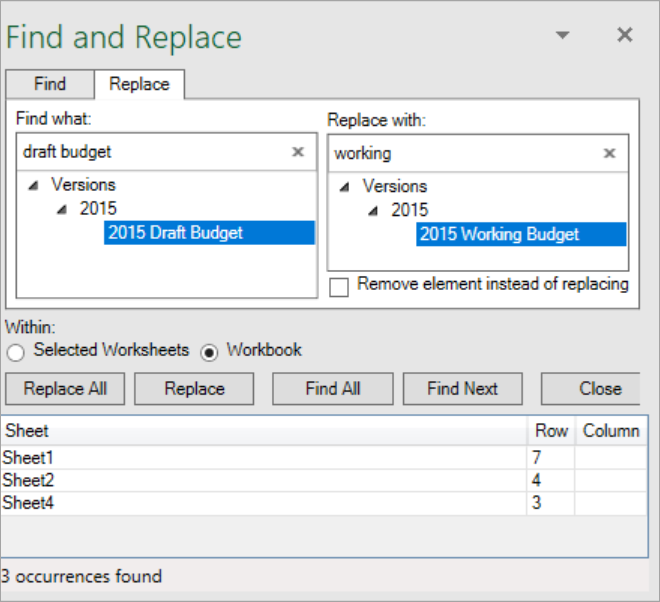
- Typ op het tabbladZoekeneen trefwoord in het zoektekstvak om elementen te zoeken die u aan het rapport hebt toegevoegd. Selecteer het element in de boomstructuurnavigatie om het te zoeken element te markeren. Voorbeeld:conceptbegrotingtypen
- SelecteerWerkmapom alle instances in alle bladen in de werkmap te zoeken.
- Klik opAlles zoeken. In het onderste deelvenster wordt een lijst met bladen weergegeven om aan te geven waar de instances van het element zijn gevonden.
- Typ op het tabbladVervangeneen trefwoord in het zoekvak om te zoeken naar elementen die u aan het rapport hebt toegevoegd. Selecteer het element in de boomstructuurnavigatie om het te vervangen element te markeren. Voorbeeld:werkbudgettypen
- Klik opAlles vervangen. Wanneer dit is voltooid, wordt een bericht weergegeven met het aantal instances dat is vervangen.