
Elementen controleren op tabblad 'Beoordelen'
Op het tabblad Beoordelen kunt u:
- Controleer de elementen van een deel van uw werkmap. Dit helpt u de gegevensbron te begrijpen.
- Bekijk de standaardwaarden en bekijk de prioriteitsregels op het werk.
- Elementen uit het rapport zoeken, vervangen of verwijderen .
U kunt ook de cel verkennen waarop u een drilldown wilt uitvoeren op de Adaptive Planning-gegevens.
Hoe het tabblad 'Beoordelen' werkt
Op het tabblad Beoordelen worden elementen geordend in rapportsecties, zodat u kunt zien waar en hoe de elementen aan het rapport zijn toegevoegd.
Welke secties u ziet (Netto, Cel, Rij, Kolom...) is afhankelijk van wat u beoordeelt. In de tabel ziet u wat u ziet op basis van wat u in het werkblad selecteert.
Sectie voor tabblad 'Beoordelen' | Cel selecteren | Rij selecteren | Kolom selecteren | Meerdere cellen, rijen of kolommen selecteren |
|---|---|---|---|---|
Netto | Altijd weergegeven. Hiermee worden de elementen weergegeven die actief van invloed zijn op de gegevens. | Niet weergegeven. | Niet weergegeven. | Niet weergegeven. |
Rijen | Altijd weergegeven. Hiermee worden alle elementen weergegeven die aan de rij van de cel zijn toegevoegd. | Altijd weergegeven. Hiermee worden alle elementen weergegeven die aan de rij zijn toegevoegd. | Niet weergegeven. | Niet weergegeven. |
Kolommen | Altijd weergegeven. Hiermee worden alle elementen weergegeven die aan de kolom van de cel zijn toegevoegd. | Niet weergegeven. | Altijd weergegeven. Hiermee worden alle elementen weergegeven die aan de kolom zijn toegevoegd. | Niet weergegeven. |
Werkblad Zie Filters | Voorwaardelijk weergegeven. Werkbladfilters worden weergegeven indien toegevoegd en ingeschakeld. | Niet weergegeven. | Niet weergegeven. | Niet weergegeven. |
Workbook Zie Werkmapeigenschappen en filters | Voorwaardelijk weergegeven. Hiermee worden werkmapfilters weergegeven als deze zijn toegevoegd en ingeschakeld. | Niet weergegeven. | Niet weergegeven. | Niet weergegeven. |
Standaardwaarden gebruiker | Altijd weergegeven. Hiermee worden standaardelementen weergegeven die aan uw gebruikers-ID zijn gekoppeld. | Niet weergegeven. | Niet weergegeven. | Niet weergegeven. |
Basisstappen voor het beoordelen van elementen
De elementen in een werkblad beoordelen:
- Klik opVernieuwenom de gegevens bij te werken.
- Markeer een cel, rij of kolom. U kunt slechts één item tegelijk beoordelen, dus selecteer niet meer dan één cel, rij of kolom.
- Klik in het deelvensterRapportageop het tabbladBeoordelen. U ziet een lijst met rapportsecties, zoals Netto, Rij, Kolom, enzovoort, afhankelijk van wat u hebt geselecteerd om te beoordelen.
- Vouw de rapportsecties uit om de verschillende elementen voor elke sectie weer te geven.
Netto-elementen beoordelen
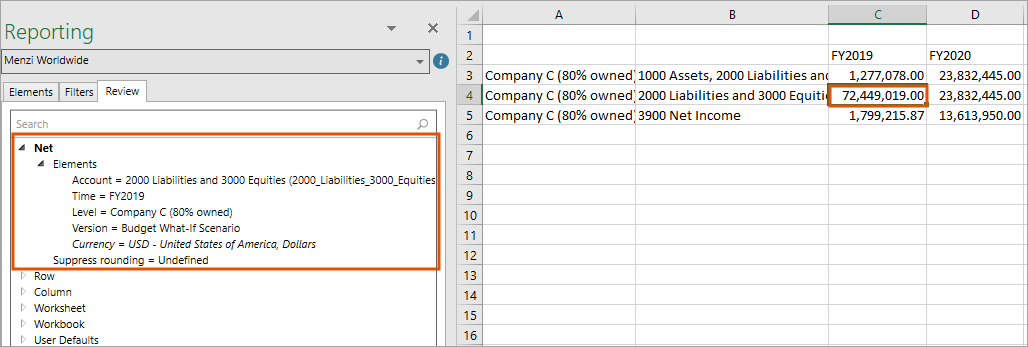
De sectie Netto is alleen zichtbaar als u een cel hebt geselecteerd. Het toont alle elementen die actief van invloed zijn op de gegevens in een cel. U ziet niet waar ze in het rapport zijn toegevoegd. In dit voorbeeld ziet u de nettogegevensbronnen van cel C4.
Elementbronnen beoordelen
Als u wilt weten hoe en waar deze elementen aan die cel zijn toegevoegd, vouwt u de secties op het tabblad
Beoordelen
uit, beginnend bovenaan. 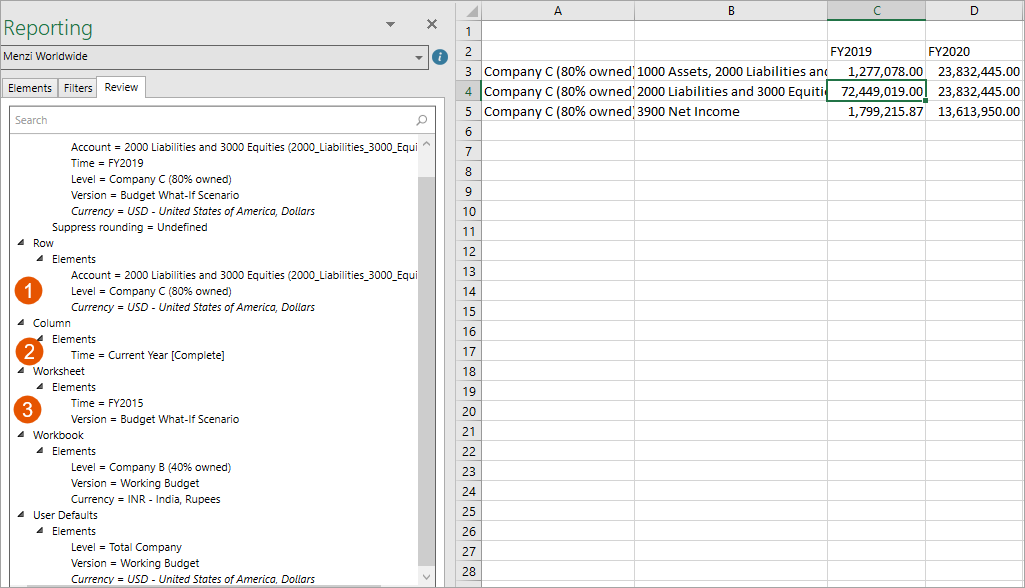
Optie
| Omschrijving
|
|---|---|
1 | De rekeningen, het niveau en de valuta zijn toegevoegd aan rij 4. Houd er rekening mee dat u niveau-elementen in kolom A en de rekeningen in kolom B kunt zien, maar dat u de valuta niet als element in het rapport ziet. U kunt zien dat de valuta aan de rij is toegevoegd via standaardregels die aan het niveau zijn gekoppeld, omdat deze cursief is weergegeven. |
2 | Tijd is toegevoegd aan kolom C. |
3 | Versie is toegevoegd als werkbladfilter. U ziet het niet in het rapport omdat het een filter is. |
Elementoverschrijvingen begrijpen
Op het tabblad Beoordelen is de hoogste sectie met een gedefinieerd element de bron van het element Net omdat cellen rijen overschrijven, rijen kolommen overschrijven, enzovoort. Zie Concept: standaardtypen en prioriteitsregels.
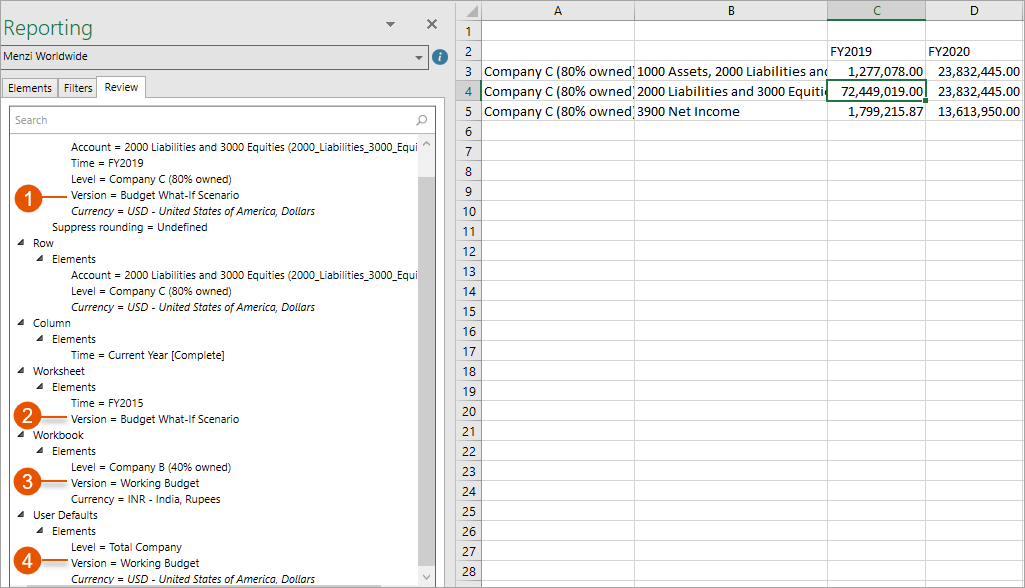
Gebruik het voorbeeldtabblad Beoordelen hieronder om de versiebron voor rij C4 te zoeken:
Optie
| Omschrijving
|
|---|---|
1 | U ziet dat in de sectie Netto het Wat-als-scenario voor budget wordt weergegeven: |
2 | Zoek het volgende gedefinieerde versie-element, bovenaan. De hoogste gedefinieerde waarde in de lijst bevindt zich in de sectie Werkblad |
3 | U ziet dat deze overeenkomt met de versie van de sectie Netto |
4 | Scan lager in de lijst om te zien hoe de werkbladversie alle verschillende versies overschrijft die eronder
|
Valuta-elementen begrijpen
In OfficeConnect-rapporten kunt u valuta-elementen expliciet toepassen, net als de andere rapportage-elementen. Anders wordt deze impliciet toegepast op basis van de valuta-instelling in de werkmapeigenschappen. In dit geval kunt u het tabblad
Beoordelen
gebruiken om de standaardvaluta weer te geven. Deze wordt cursief weergegeven en bevat informatie over de valutabron tussen haakjes.Valuta als bedrijfsstandaard
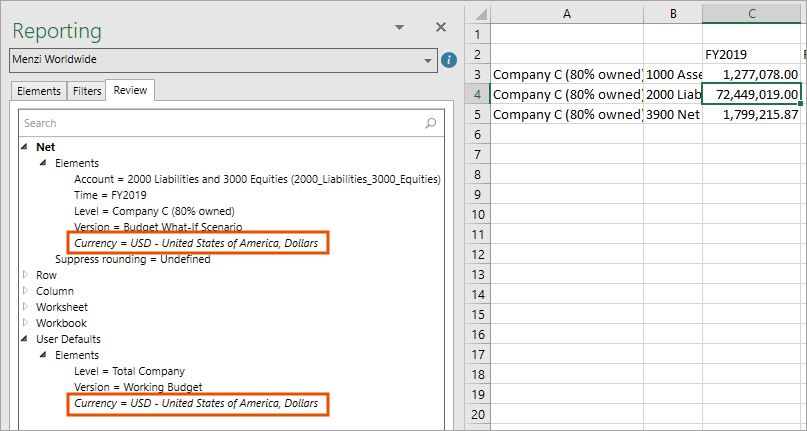
Als de standaardwaarde is gebaseerd op het bedrijf, wordt de valuta alleen cursief weergegeven in Netto en in Standaardwaarden gebruikers. U kunt deze standaardwaarde overschrijven door valuta's toe te voegen aan de filters, kolommen, rijen of cellen. U kunt de standaardwaarde ook wijzigen in Werkmapeigenschappen.
Valuta als element
Toegevoegde valuta-elementen worden niet cursief weergegeven en overschrijven standaardwaarden als ze worden toegevoegd aan secties hoger in de lijst. In het onderstaande voorbeeld komt de bron Nettovaluta uit de kolom, die de standaardwaarde gebruiker (van bedrijf) overschrijft.
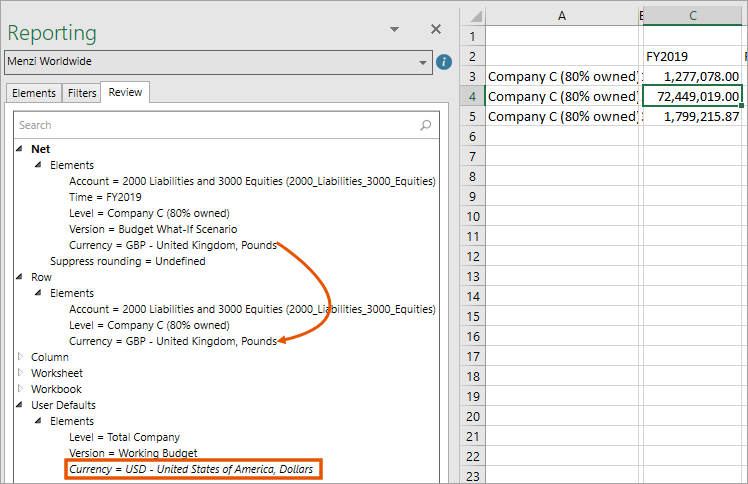
Standaardwaarde valutaniveau
Als de standaardwaarde is gebaseerd op het niveau, wordt de valuta cursief weergegeven in elke sectie waaraan het niveau is toegevoegd.
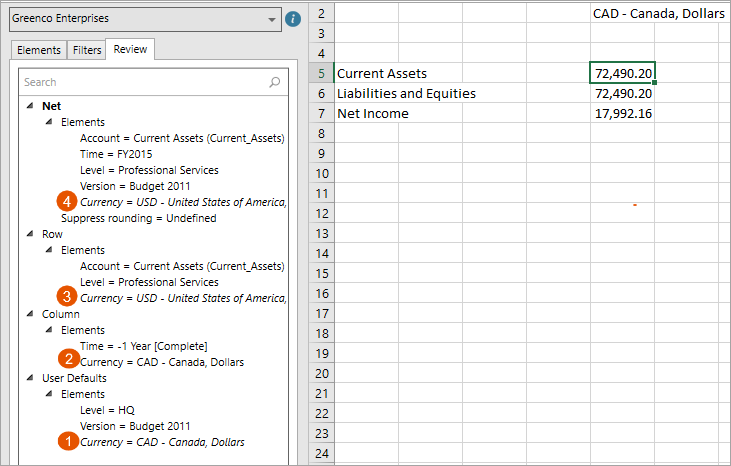
Optie | Omschrijving |
|---|---|
1 | Greenco Enterprises is gekoppeld aan Canadese dollars (CAD) en wordt cursief weergegeven in de standaardwaarden voor gebruikers. |
2 | Het element CAD-valuta is toegevoegd aan kolom E. |
3 | Het niveau Professionele services is toegevoegd aan rij 5. Omdat de standaardvaluta in dit geval op het niveau is gebaseerd, wordt de valuta cursief weergegeven in de rij waaraan het niveau is toegevoegd. In dit geval gebruikt Professional Services USD. |
4 | De nettowaarde geeft de USD weer, zoals gedefinieerd in de rij, omdat rijen kolommen overschrijven. Het wordt ook cursief weergegeven in Net om te illustreren dat dit afkomstig is van een niveau en niet van een toegevoegd element. |