
Concept: rapportelementtypen en -gedrag
In het deelvenster
Rapportage
worden alle mogelijke elementen weergegeven die u aan uw rapport kunt toevoegen. U kunt elementen toevoegen in de rapportfilters, kolommen, rijen en afzonderlijke cellen. Elke instance bevat rekeningen, tijd, niveaus en versies. Sommige bevatten valuta's, kenmerken en aangepaste dimensies.De meeste elementen weerspiegelen de instellingen van uw model.
Hoe elementen werken
OfficeConnect
geeft gegevens weer van Adaptive Planning
op basis van waar elementen elkaar snijden in het rapportwerkblad.Elke cel is een zichtbaar snijpunt tussen rijen en kolommen. Filters bieden een onzichtbaar snijpunt als derde dimensie voor elke cel. Het rapport voegt standaardversies, niveaus en valuta (indien van toepassing) toe aan elke
OfficeConnect
rapport. Deze standaardwaarden werken achter het rapport, net als filters.Het snijpunt van het element volgt de prioriteitsregelsop basis van hoe en waar u de elementen aan het rapport hebt toegevoegd. Als u de elementen van een gegevenspunt wilt controleren en de prioriteitsregels wilt zien, gaat u naar het tabblad Beoordelen van het deelvenster Rapportage.
Elementvereisten
Als u geldige gegevens wilt produceren, moet elk gegevenspunt of elke cel elk van de volgende elementen elkaar snijden:
- Rekeningen of rekeningkenmerken: voeg rekeningelementen toe aan de kolommen, rijen of filters.
- Tijd: voeg tijdselementen toe aan de kolommen, rijen of filters.
- Niveau: laat het rapport uw standaardniveau gebruiken of voeg niveau-elementen toe. De standaardwaarde is het hoogste niveau waartoe u toegang hebt.
- Versie: laat het rapport uw standaardwaarde gebruiken of voeg versie-elementen toe. De standaardversie is ingesteld door uwAdaptive Planningbeheerder voor alle gebruikers.
Elementen als filters
Filters zijn optioneel. U kunt filters toevoegen aan werkmappen en werkbladen. Nadat u elementen aan filters hebt toegevoegd, kunnen u en anderen deze gebruiken om verschillende gegevenssegmenten in het rapport weer te geven. Filters moeten worden toegevoegd, ingeschakeld en ingeschakeld om de gegevens te beïnvloeden.
Filters volgen de prioriteitsregels: werkbladfilters overschrijven werkmapfilters.
Voorbeeld: als u een werkmapfilter voor BJ2016 en een werkbladfilter voor BJ2015 hebt, worden in het rapport gegevens voor BJ2015 weergegeven.
Elementen in rijen en kolommen overschrijven filters.
Voorbeeld: als Budgetversie in een kolom staat en Werkelijke waarden een filter is, worden in de cellen in de kolom Budgetgegevens weergegeven.
Elementen in kolommen en rijen
Voor een geldig rapport hebt u ten minste één element in een rij en ten minste één element in een kolom nodig. Zie Elementen toevoegen.
Elementen in rijen overschrijven elementen in kolommen.
Voorbeeld: als de Activarekening in een rij staat en de Onkostenrekening in een kolom, worden in de kruisende cel Activa-gegevens weergegeven.
Elementen in cellen
Cellen zijn de combinatie van alle standaardwaarden voor elementen en elementen die aan filters, kolommen en rijen zijn toegevoegd. U kunt ook elementen aan één cel of cellen toevoegen. Dit element overschrijft elk ander element.
Als u de gegevens in een cel wilt vervangen om de elementen te overschrijven, voegt u een Excel-vergelijking toe.
Voorbeeld: voer =45 in in plaats van 45. Als het rapport wordt vernieuwd, overschrijft de vergelijking die u hebt toegevoegd de gegevens van
Adaptive Planning
. Typen basiselementen
Rekeningen
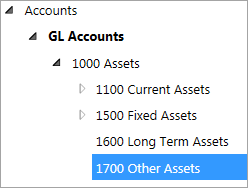
Elke instance heeft GB-rekeningen. Veel rekeningen hebben aangepaste, metriek-, gemodelleerde, kubus- en aannamerekeningen. Als u activa aan uw rapport toevoegt, wordt de totalisatiewaarde van de vier subrekeningen weergegeven. U kunt ook Activa uitvouwen om elke subrekening toe te voegen. Sommige subrekeningen, zoals Vlottende activa en Vaste activa, hebben ook subrekeningen.
Tijd
Elke instance heeft contexten, componenten en tijdsperioden.
Perioden
: u kunt een hele kalender toevoegen of elke periode uitvouwen om kleinere segmenten weer te geven die u aan het rapport kunt toevoegen. De perioden worden opgesplitst op basis van uw kalenderconfiguratie. Over het algemeen kunt u elk jaar uitbreiden naar kwartalen en vervolgens naar maanden. Sommige instances kunnen halve jaren, weken en zelfs dagen bevatten.Componenten
: componenten zijn tijdsperioden die zijn geordend op basis van de kalenderconfiguratie van uw instance. Voorbeeld: u kunt componenten uitvouwen om snel jaren, kwartalen, maanden en meer te slepen en neer te zetten. Gebruik componenten die kleiner zijn dan een jaar met jaarspecifieke tijdselementen.
Contexten
: contexten bieden contextuele informatie voor tijdselementen, zoals beginsaldo of periode tot heden. Gebruik contexten met jaarspecifieke tijdselementen.Niveau
Elke instance heeft niveau-elementen. Niveau-elementen komen overeen met de organisatiestructuur in uw instance. Als u een samengevouwen niveau toevoegt, wordt de totalisatiewaarde weergegeven. Als u dit uitvouwt om elk subelement toe te voegen, worden de gegevens weergegeven die zijn opgesplitst per niveau. Als u geen machtigingen hebt om een niveau weer te geven, wordt het niet weergegeven op het tabblad Elementen.
Tenzij u organisatie-elementen aan uw rapport toevoegt, gebruikt het rapport uw standaardorganisatieop basis van uw onlinemodel.
Versies
Elke instance heeft versie-elementen. Versies komen overeen met de structuur van uw werkelijke waarden en planningsversies in uw instance. Verborgen versies worden niet weergegeven op het tabblad Elementen en kunnen niet worden gebruikt.
Tenzij u versie-elementen aan uw rapport toevoegt, gebruikt het rapport uw standaardversie voor elk OfficeConnect-rapport dat u maakt of opent.
Als u omgerekende valuta's in OfficeConnect-rapporten wilt gebruiken, kunt u alleen versies opnemen waarin dit is ingeschakeld. Als u ten minste één versie zonder omgerekende valuta toevoegt, gebruikt het hele rapport de wisselkoersen die zijn ingesteld in Modellering voor alle versies.
Toegevoegde elementen en standaardwaarden in elke cel, rij of kolom beoordelen
U kunt de standaard- en toegepaste elementen van elk gegevenspunt in uw
OfficeConnect
rapport om de bron van de gegevens te begrijpen.