
Concept: rondleiding door OfficeConnect voor Excel-interface
OfficeConnect voor Excel bestaat uit drie hoofdsecties. U kunt ook de rechtsklikmenu's gebruiken om verschillende taken uit te voeren, afhankelijk van waar u zich in de interface bevindt.
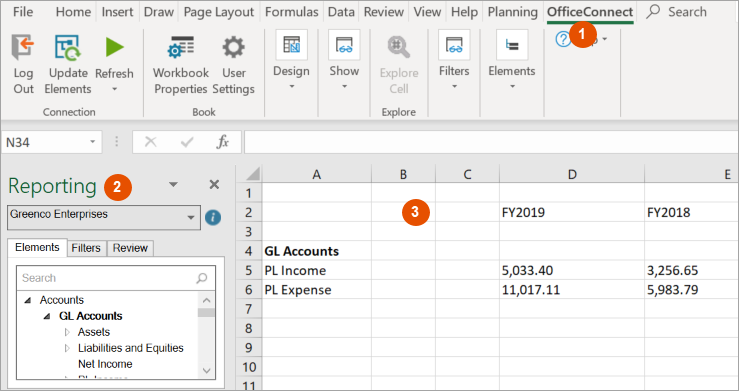
Optie | Omschrijving |
|---|---|
1 | OfficeConnect Tabblad op het Excel-lint |
2 | Rapportdeelvenster met gegevensbronindicator.
Voorbeeld: Rapportage: Planning of Rapportage: Financiële gegevens |
3 | Excel-werkblad |
OfficeConnect Tabblad op het Excel-lint
OfficeConnect
Tabblad op het Excel-lintVind alle tools om uw . op te maken en te ontwerpen
OfficeConnect
rapport:- Beheer uw gebruikersinstellingen en werkmapeigenschappen.
- De weergave van uw rapport ontwerpen en beheren.
- Vernieuw en beveilig gegevens en vernieuw de elementen in het deelvenster Rapportage.
- Voeg elementen toe aan uw rapport.
- Verken cellen om in te zoomen op de gegevens.
U ziet dat u ook alle typische Excel-tabbladen hebt, met alle Excel-functionaliteit.
Rapportagedeelvenster
In het deelvenster Rapportage wordt de gegevensbron weergegeven die u gebruikt (Adaptive Planning of Financiële gegevens). Als u toegang hebt tot meerdere bovenliggende en onderliggende instances, kunt u een instance selecteren in de vervolgkeuzelijst.
Zoek alle elementen om een rapport samen te stellen:
- TabbladElementen. Klik op de pijlen voor de bovenliggende elementen om de onderliggende onderliggende elementen weer te geven. Sleep elementen naar rijen, kolommen en cellen. Zie Elementen toevoegen aan kolommen, rijen en cellen.
- TabbladFilters: filters toevoegen en in- of uitschakelen om variaties van gegevens in de rapporten weer te geven. Zie Elementen aan rapportfilters toevoegen.
- TabbladBeoordelen: controleer de standaardwaarden en toegepaste elementen van een rij, kolom of cel. Zie Elementen controleren op het tabblad Beoordelen.
Het rapportagedeelvenster verbergen of verplaatsen
Van
OfficeConnect
tabblad:- Schakelhet selectievakje Taakvensteruit om het deelvenster Rapportage te verbergen.
- Schakelhet selectievakje BeoordelenenFiltersuit om de tabbladen Beoordelen en Filter in het rapportagedeelvenster te verbergen.
Als u het deelvenster Rapportage wilt loskoppelen, klikt u op  in de rechterbovenhoek van het deelvenster Rapportage en selecteer
in de rechterbovenhoek van het deelvenster Rapportage en selecteer Verplaatsen
. Sleep het blad ergens op uw pagina of plaats de muisaanwijzer boven, onder, links of rechts van het werkblad totdat het wordt gedokt. Kunt u uw losgekoppelde planningsdeelvenster niet vinden? Klik nogmaals
op Rapportdeelvenster weergeven
in het OfficeConnect-lint (zelfs als dit al is ingeschakeld). Uw deelvenster Rapportage wordt weergegeven. Excel-werkblad
Gegevens weergeven van
Adaptive Planning
:- Zet het element neer om rapporten te maken en de gegevens van uw rapport weer te geven.
- Drill naar gegevens om inzicht te krijgen in bronnen.
- Gebruik Excel-functies om diagrammen en berekeningen te maken.
Als u hebt geïnstalleerd
Excel Interface for Planning
, wordt een planningstabblad weergegeven naast de OfficeConnect
tabblad. U kunt Connect to Adaptive Planning or Work Offline.