
Voorbeeld: een lijndiagram voor periodevergelijking maken
Periodevergelijkingsdiagrammen laten zien hoe uw bedrijf in een periode presteert vergeleken met andere perioden. Met een periodevergelijkingsdiagram kunt u cyclische trends in uw bedrijf visualiseren. Kolom-, lijn- en vlakdiagrammen werken het beste voor het maken van periodevergelijkingsdiagrammen.
In het overzicht wordt uitgelegd hoe u een periodevergelijkingsdiagram maakt:
- Voeg dezelfde gegevensreeks (gemiddelde verkoopprijs) twee keer toe aan een lijndiagram.
- Stel losgemaakte tijd in voor 12 maanden, 6 maanden in het verleden en 5 maanden in de toekomst.
- Stel de eerste gegevensreeks in voor de huidige periode.
- Stel de tweede gegevensreeks in voor een vorige periode, 12 maanden in het verleden.
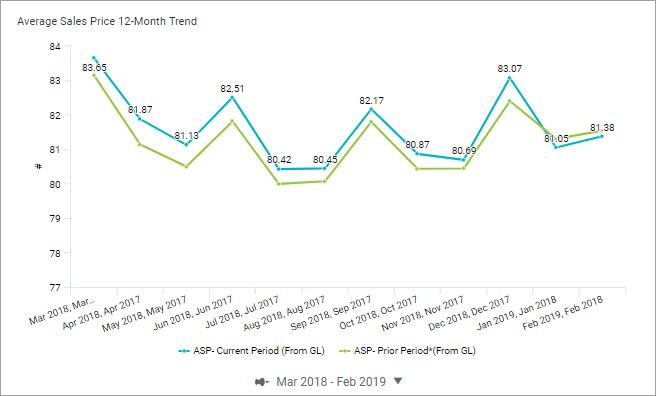
Hieronder ziet u een lijndiagram voor periodevergelijking waarin de gemiddelde verkoopprijs voor een huidige periode wordt gevisualiseerd vergeleken met een periode van 12 maanden in het verleden.
Vooraf vereist
Vooraf vereist
U moet beschikken over:
- Bewerkingstoegang tot een persoonlijk of gedeeld perspectief.
- Beveiliging:
- MachtigingToegang tot dashboards.
- MachtigingDashboards bewerken.
In dit overzicht wordt ervan uitgegaan dat het perspectief en het dashboard eerder zijn gemaakt. In dit overzicht worden de standaardversie
Werkelijke waarden
, perspectiefcontext September 2018
en een metriekrekening ASP - gemiddelde verkoopprijs
gebruikt.Uw versies en gegevensbronnen kunnen afwijken van die in dit voorbeeld.
Zie Referentie: instellingen vlak- en lijndiagrammen voor opties en omschrijvingen.
Een lijndiagram maken voor een losgemaakte periode van 12 maanden
U voegt dezelfde gegevensreeks twee keer aan een lijndiagram toe om de visualisatie voor periodevergelijking in te stellen. U stelt in dat het diagram gegevens weergeeft voor een periode van 12 maanden voor een losgemaakt tijdsbereik van 6 maanden vóór de huidige maand en 5 maanden in de toekomst.
- Het lijndiagram maken
- Na deze stap ziet het diagram er als volgt uit:
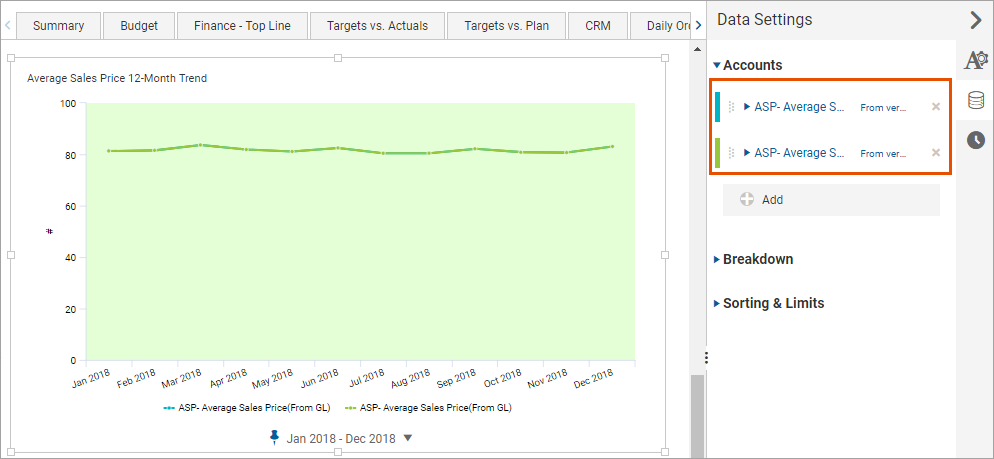 Elke gegevensreeks is standaard ingesteld op de huidige tijdsuitlijning. In eerste instantie zijn de gegevensreeksen hetzelfde uitgelijnd, zodat het lijkt alsof er slechts één gegevensreeks is. Open het tabblad Gegevensinstellingen om te controleren of er twee identieke gegevensreeksen in het diagram staan. In een latere stap wijzigt u de tijdsuitlijning voor een van de gegevensreeksen om de visualisatie voor periodevergelijking te maken.
- Open het perspectief, navigeer naar het dashboard en selecteerBewerken.
- Klik in het linkerdeelvenster opDiagrammenom een diagram te selecteren. SleepLijndiagramnaar het ontwerpgebied om een lijndiagram te maken.
- SelecteerRekeningenom een rekening te kiezen. Sleep de rekeningASP - gemiddelde verkoopprijsnaar het lijndiagram.
- Voeg dezelfde rekening opnieuw toe om de tweede gegevensreeks te maken.
- Losgemaakte tijd instellen
- U stelt in dat het diagram gegevens per maand weergeeft voor een losgemaakt tijdsbereik van januari tot december van het huidige jaar. Stel voor elke gegevensreeks de tijdsuitlijning in om de periodevergelijkingsuitlijning te maken. Na deze stappen ziet het diagram er als volgt uit:
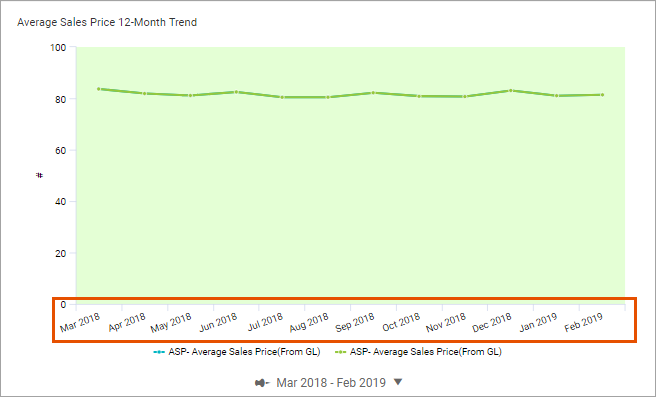 Als de huidige periode september 2018 is, loopt het tijdsbereik van maart 2018 tot en met februari 2019.
- SelecteerTijdsinstellingenom de tijd voor het diagram in te stellen:
- Stratum: maand
- Tijdspanne isBereik
- tijd losmaken.
 (grijs geeft losgemaakt aan) en selecteer 6 maanden achterwaarts en 5 maanden voorwaarts. Door de huidige periode op te nemen, visualiseert deze instelling gegevens voor een periode van 12 maanden.
De tijdsuitlijning voor een gegevensreeks wijzigen
Na deze stappen ziet het diagram er als volgt uit:
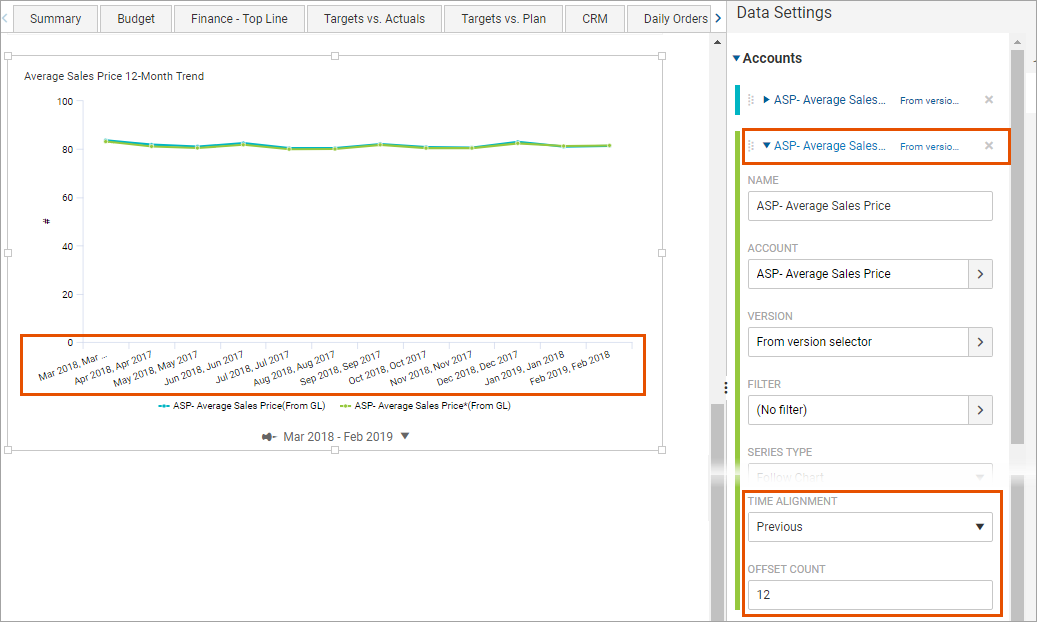
De tijdlabels op de x-as verwijzen naar dezelfde maand voor het huidige jaar en voor het vorige jaar. Bijvoorbeeld: maart 2018, maart 2017. Als deze paren niet per maand overeenkomen, moet de verschuivinginstelling worden aangepast.
- Selecteer het tabbladGegevensinstellingenom de gegevensinstellingen van een gegevensreeks te wijzigen.
- Vouw de tweede rekeningASP - gemiddelde verkoopprijsuit en wijzig het volgende:
- Tijdsuitlijning:Vorige
- Verschuivinginstelling:12. Hiermee wordt de tijdsuitlijning 12 perioden achterwaarts ingesteld op basis van de tijdsinstellingen in het diagram.
Het diagram indelen
Experimenteer met verschillende instellingen om de gegevens in dit diagram effectiever te visualiseren:
- Zoom in op belangrijke gegevensbereikwaarden door de primaire as te schalen.
- Trim de gegevensreeks waarnaar in de legenda wordt verwezen.
Na deze stappen ziet het diagram er als volgt uit:
- De primaire as schalen
- Standaard is een gegevensreeks ingesteld op automatische schaalaanpassing en begint de as op nul. Voor een effectievere visualisatie kunt u de schaal wijzigen om in te zoomen op belangrijke gegevensbereikwaarden.
- Selecteer in het rechterdeelvenster het tabbladVormgevingsinstellingenom de weergave van het diagram te wijzigen.
- Vouw de sectie As uit en schakelPrimaire as starten vanaf nuluit.In dit voorbeeld ziet u dat het beginpunt van de as verandert van 0 in 77. De wijzigingen tussen gegevenspunten zijn beter zichtbaar.Als u verder wilt inzoomen, zet uAutomatische schaalaanpassing primaire asuit en voert u het minimum- en maximumasbereik in.
- De gegevensreeks indelen
- Verbeter de leesbaarheid van een diagram door de legendalabels voor elke gegevensreeks te bewerken en gegevenslabels toe te voegen aan de gegevenspunten van een van de gegevensreeksen.
- Selecteer het tabbladGegevensinstellingenom de gegevensinstellingen voor elke gegevensreeks te wijzigen.
- Wijzig voor de eerste gegevensreeks het volgende:
- Naam:ASP - huidige periode
- Gegevenslabel: aan
- Wijzig voor de tweede gegevensreeks de naam:ASP - vorige periode
Tot zover dit overzicht.