Voorbeeld: een scorecard maken om productiegegevens te visualiseren
Voorbeeld: een scorecard maken om productiegegevens te visualiseren
Een scorecard helpt bij het beantwoorden van de vraag 'Doen we het goed?' U kunt een scorecard aan een dashboard toevoegen om de bedrijfsprestaties in een beknopte visualisatie te presenteren.
U maakt een productiescorecard door de standaardsjabloon voor scores te wijzigen:
U leert hoe u drie secties maakt met kolommen die plan-naar-werkelijke waarden visualiseren voor de huidige periode, het lopende jaar en een prognose. Dit overzicht gebruikt de standaardversie
Werkbudget,
en
aanvullende versies voor
Werkelijke waarden
en
Prognose.
En de volgende aangepaste rekeningen voor operationele metriekwaarden:
Beschikbaarheid
Uitvaltijd
Globale efficiëntie van apparatuur
Uw versies en gegevensbronnen kunnen afwijken van die in dit voorbeeld.
Navigatie
Navigeer naar
Dashboards
om alle perspectieven weer te geven.
Open het perspectief, open het dashboard en klik op
Bewerken
om een diagram te maken.
Een scorecard maken
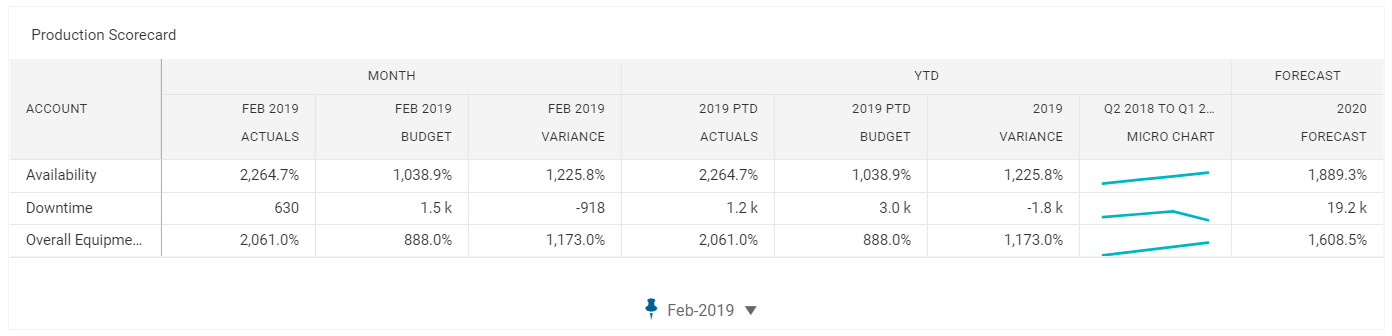
In deze stappen wordt uitgelegd hoe u een scorecard maakt en een rekening aan het diagram toevoegt. Na deze stappen ziet de scorecard er als volgt uit:
naar de scorecard. De scorecardsjabloon vult het diagram met standaardsecties en -kolommen.
Klik in het rechterdeelvenster op de knop
Vormgevingsinstellingen
om de vormgevingsinstellingen te wijzigen.
Vouw de sectie
Algemeen
uit en wijzig de naam in
Productiescorecard.
De scorecardsecties wijzigen
In deze stap wijzigt u de scorecard:
Verwijder de sectie Kwartaal.
Wijzig het gegevensbereik van de sectie Jaar.
Voeg een sectie voor prognose toe.
Na deze stappen ziet de scorecard er als volgt uit:
Een sectie verwijderen
Klik op de knop
Vormgevingsinstellingen
en vouw
Secties
uit.
Selecteer
X
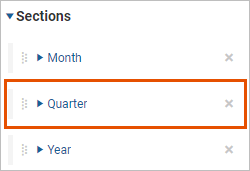
naast de sectie
Kwartaal
:
Er wordt een bevestiging weergegeven.
Het gegevensbereik in de sectie Jaar wijzigen
U wijzigt de sectie Jaar om het lopende jaar weer te geven.
Zorg dat
Secties uitgevouwen
is, vouw vervolgens Jaar uit en wijzig de naam van de sectie in
Lopend jaar
.
Wijzig het gegevensbereik in
T/m datum
voor de kolommen Werkelijke waarden, Budget en Verschil in de sectie Jaar. Op de scorecard wordt de naam van de sectie Lopend jaar weergegeven en de datumnotatie voor de kolommen Werkelijke waarden en Budget gewijzigd in
PTD 2019
om aan te geven dat het om gegevens T/m datum gaat.
Wijzig de indeling van het microdiagram in de sectie Jaar:
Tijdsuitlijning: nalopend
Aantal perioden: 4
Periode: kwartaal
Gegevensbereik: t/m datum
Diagram: lijn
Een sectie toevoegen om een prognose weer te geven en te voltooien
U voegt een sectie met één kolom toe die een prognose vertegenwoordigt. Voeg als laatste optionele stap nog twee rekeningen toe. Na deze stappen ziet de score er als volgt uit:
Klik op de knop
Vormgevingsinstellingen
en vouw
Secties
uit.
Selecteer de knop
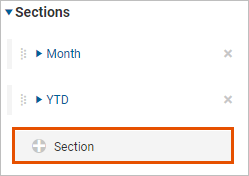
Nieuwe sectie
om een nieuwe sectie te maken:
Vouw de nieuwe sectie uit en wijzig de naam in
Prognose.
Vouw de kolom
Waarde
uit. Wijzig de instellingen om de prognose voor volgend jaar weer te geven:
Versie:
Prognose
Tijdsuitlijning:
Volgende
Periode:
Jaar
Verschuivinginstelling:
1
(hiermee wordt de relatieve periode ingesteld op één jaar in de toekomst op basis van de huidige periode)
Behoud alle andere standaardwaarden
De kolomkop in de scorecard verandert in
Prognose <JJJJ>
.
Voeg desgewenst meer gegevensreeksen toe, zoals
Uitvaltijd
en
Globale efficiëntie van apparatuur
. Twee manieren om meer gegevensreeksen toe te voegen:
Selecteer op het tabblad Gegevensinstellingen het pictogram
Toevoegen
en selecteer een rekening.
Op het tabblad Rekeningen in het linkerdeelvenster.
U kunt altijd alle gegevensreeksen toevoegen wanneer u de scorecard voor het eerst maakt. Begin voor uw eerste scorecard met één gegevensreeks voor meer overzicht en om u te helpen bij het ontwerpen van het diagram. Zodra u het definitieve ontwerp bijna af hebt, voegt u de andere gegevensreeksen toe.

 Navigeer naar

 Er wordt een bevestiging weergegeven.