
Voorbeeld: een kruistabel maken om gegevens te segmenteren met dimensies en tijd
Een
kruistabel
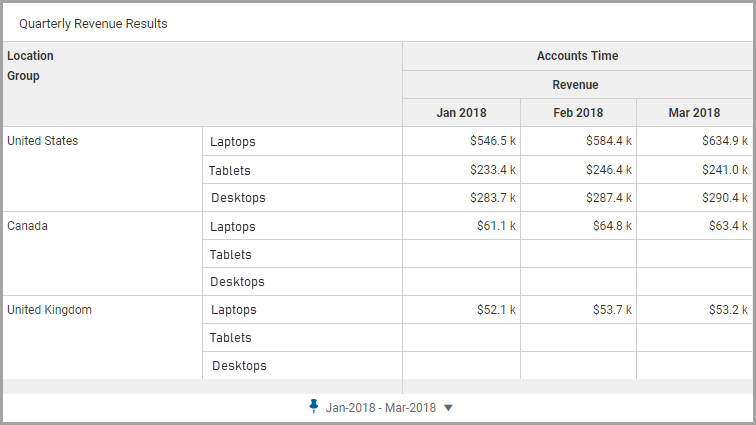
visualiseert gegevens in tabelindeling. Dit diagram wordt vaak gebruikt om relaties tussen gegevenssets te vergelijken.In dit overzicht wordt uitgelegd hoe u een kruistabel maakt voor een driemaandelijkse beoordeling. In dit diagram worden de opbrengsten gevisualiseerd, waarbij de gegevens worden gesegmenteerd op locatie en productgroepen.
Vooraf vereist
Meer informatie over Concept: kruistabeldiagrammen , de structuur ervan en het segmenteren van gegevens.
Vooraf vereist
U hebt het volgende nodig:
- Bewerkingstoegang tot een persoonlijk of gedeeld perspectief.
- Beveiliging:
- MachtigingToegang tot dashboards.
- MachtigingDashboards bewerken.
In dit voorbeeld wordt
Werkbudget
als standaardversie gebruikt en de volgende rekeningen en dimensies:
- Kolommen: kubusrekening Opbrengsten
- Rijen: dimensie Locatie uitgesplitst op groepsdimensie
Methoden voor het toevoegen van gegevens aan een kolom of rij
- Een kolom of rij toevoegen
- U kunt rekeningen, dimensies of tijd toevoegen als kolom of rij. U kunt rekeningen of tijd alleen toevoegen als kolom of rij, niet beide.Selecteer in de sectie Kolom of Rij het pictogramToevoegenen selecteerDimensie toevoegenofTijd toevoegenin de vervolgkeuzelijst. Als een specifieke dimensie of tijd eenmaal als kolom of rij wordt gebruikt, kan deze niet opnieuw worden gebruikt in hetzelfde diagram en kan deze niet meer worden geselecteerd.
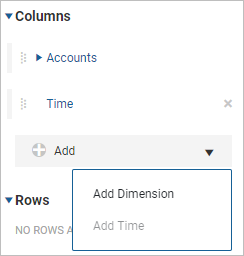 Als u de volgorde wilt wijzigen, gebruikt u het handlerpictogram
 om de dimensie of Tijd van naar de nieuwe positie in de kolom of rij te slepen. De wijziging wordt in het diagram weergegeven.
 - Dimensies als kolom of rij
- Wanneer uDimensie toevoegenselecteert, wordt een selectiedeelvenster weergegeven. Selecteer de dimensie, het kenmerk of het dimensielid dat u wilt toevoegen als kolom of rij.Als het dimensielid geen overzichtsgegevens heeft, wordt na selectie een bericht in het diagram weergegeven:No break down is available for the following dimension members: [member names]Verwijder dimensieleden of maak de selectie vast aan de standaardwaarde voor het bovenliggende dimensielid of de bovenliggende dimensie. Klik op het pictogramVastmaken
 naast de dimensie die u wilt vastmaken: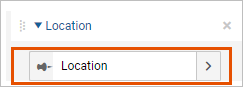
Een kruistabel maken
In dit overzicht voegt u een kruistabeldiagram toe aan een dashboard, voegt u de opbrengstenrekening toe als kolom en wijzigt u de standaardtijdsinstellingen.
Na deze stappen ziet de kruistabel er als volgt uit:
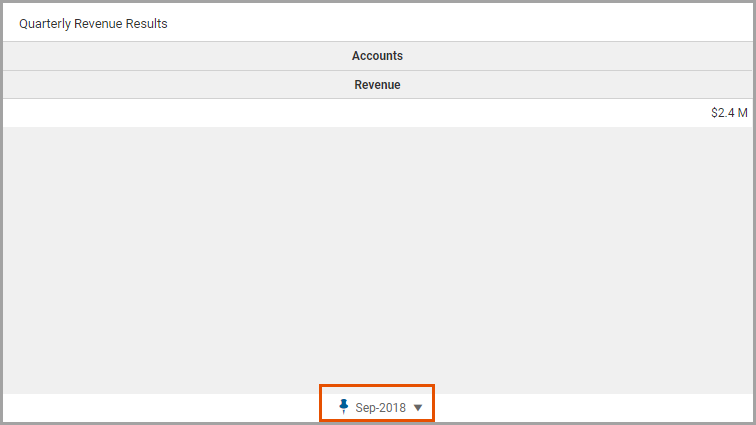
De selecties op het tabblad Tijdsinstelling bepalen het tijdsbereik. De beginperiode in dit voorbeeld is de huidige maand en het huidige jaar.
- Navigeer naar het perspectief en het dashboard voor het nieuwe diagram.
- Klik opBewerkenop de werkbalk om wijzigingen in het dashboard aan te brengen.
- Klik in het linkerdeelvenster op de knopDiagrammenom een lijst met diagramtypen weer te geven. Sleep hetkruistabeldiagramnaar het ontwerpgebied om een kruistabeldiagram te maken.
- Klik in het linkerdeelvenster op de knopRekeningenom een lijst met rekeningen weer te geven. Sleep de rekening Opbrengsten naar het diagram.
- Klik in het rechterdeelvenster op de knopVormgevingsinstellingenom de weergave van het diagram te wijzigen.
- Klik op de knopGegevensinstellingenvoor de gegevensinstellingen. Houd er rekening mee dat de rekeningOpbrengstenstandaard een kolom is en dat er geen rijen zijn gedefinieerd.
- Tijd toevoegen als kolommen
- U wilt de opbrengsten weergeven voor elke maand in het kwartaal. U voegt de dimensie Tijd toe als kolom en wijzigt u de tijdsinstellingen voor het te bekijken kwartaal.Na deze stappen ziet de kruistabel er als volgt uit:
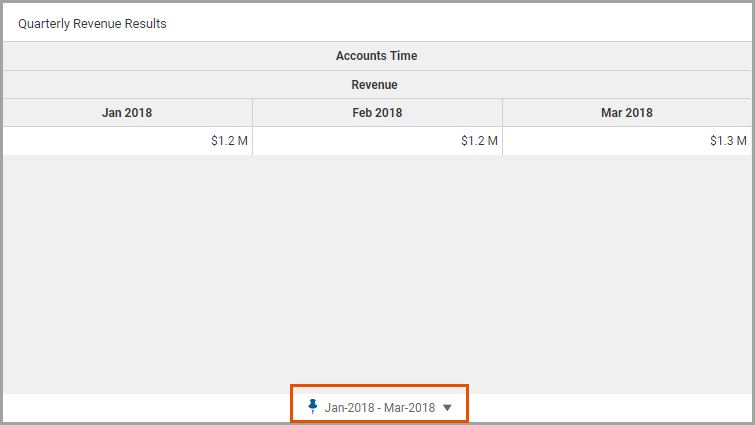
- Selecteer op het tabbladGegevensinstellingende optieToevoegenen selecteerTijd toevoegen.
- Klik op de knopTijdsinstellingenom de tijdsinstellingen te bewerken. Wijzig de vastgemaakte tijd:
- Stratum: maand
- Tijdspanne: bereik
- Gegevensbereik: totale periode
- Vastgemaakte tijd: jan 2018 - mrt 2018
- Locatie toevoegen als rijen
- Voor dit kruistabeldiagram wilt u de productopbrengsten voor elke verkooplocatie vergelijken. U voegt de dimensie Locatie toe als een rij en de dimensie Groep om de gegevens per productregel uit te splitsen.Na deze stappen ziet de kruistabel er als volgt uit:De selecties op het tabblad Tijdsinstelling bepalen het tijdsbereik. De beginperiode in dit voorbeeld is de huidige maand en het huidige jaar.
- Navigeer op het tabbladGegevensinstellingennaar de sectie Rijen.
- SelecteerToevoegenom een nieuwe rij toe te voegen. SelecteerDimensie toevoegenin de lijst. Navigeer in het selectiedeelvenster naar de dimensie:Locatie.
- Selecteer het pictogramToevoegenen selecteerDimensie toevoegen. Navigeer in het selectiedeelvenster naar het dimensiekenmerk:Groep.
Tot zover dit overzicht.