
Voorbeeld: primaire en secundaire assen instellen voor diagrammen
De meeste diagrammen bestaan uit een x-as en een y-as, wat vaak voldoende is om een volledig gegevensverhaal te vertellen. In sommige gevallen is een secundaire as vereist, bijvoorbeeld wanneer u de gegevens van de ene reeks wilt visualiseren ten opzichte van een andere gegevensreeks.
In het volgende diagram wordt het
eindkassaldo
weergegeven als de primaire as en de nettokasstroom
als de secundaire as. Als beide assen in dit diagram worden weergegeven, krijgt u een vollediger beeld van de eindkassaldi vergeleken met de nettokasstroom. Alleen de secundaire as is geschaald.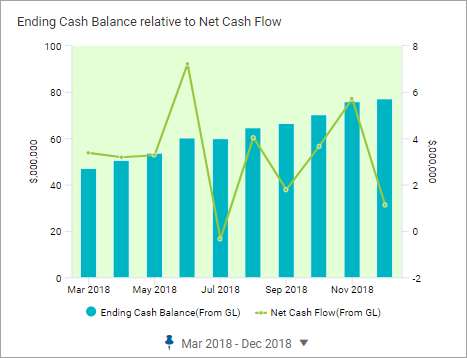
U kunt staaf-, kolom- en lijndiagrammen met een secundaire as configureren. In dit artikel wordt uitgelegd hoe u de primaire en secundaire assen instelt en de schaal aanpast.
Prerequisites
U hebt het volgende nodig:Prerequisites
- Bewerkingstoegang tot een persoonlijk of gedeeld perspectief.
- Beveiliging:
- MachtigingToegang tot dashboards.
- MachtigingDashboards bewerken.
Dit voorbeeld is gericht op het instellen van een kolomdiagram met primaire en secundaire assen. Hierbij wordt ervan uitgegaan dat het perspectief en het dashboard eerder zijn gemaakt. In dit voorbeeld worden gegevens gevisualiseerd met Werkelijke waarden als standaardversie. In dit voorbeeld worden de volgende aangepaste rekeningen en subrekeningen gebruikt:
- Kasstroomrekeningen
- Eindkassaldo
- Nettokasstroom
Uw versies en rekeningen kunnen afwijken van de versies in dit voorbeeld.
Een kolomdiagram maken
Hieronder ziet u een voorbeeld van een kolomdiagram met twee gegevensreeksen waarbij beide rekeningen zich op de primaire as bevinden. U kunt de leesbaarheid van dit diagram verbeteren door een secundaire as te definiëren. Na deze stappen hebt u een diagram dat er als volgt uitziet: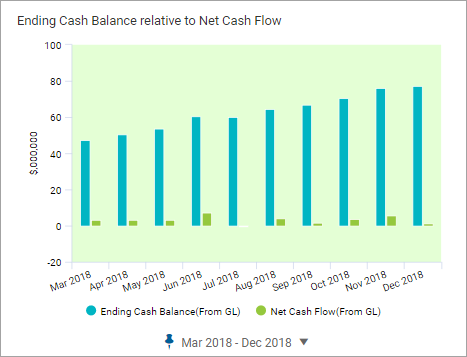
- Open het perspectief en navigeer naar het dashboard.
- Klik opBewerken.
- Sleep in het linkerdeelvenster eenkolomdiagramnaar het ontwerpgebied om een kolomdiagram te maken.
- Voeg twee rekeningen toe aan de diagrammen.
- Aangepast > Kasstroomrekeningen > Eindkassaldo
- Aangepast > Kasstroomrekeningen > Nettokasstroom
- Selecteer in het rechterdeelvenster het tabbladVormgevingsinstellingenom de weergave-instellingen te openen en uw diagram een naam te geven:Eindkassaldo ten opzichte van nettokasstroom
- Selecteer het tabbladTijdsinstellingenom de tijdsinstellingen te openen en het datumbereik te wijzigen voor negen maanden in het huidige jaar. Bijvoorbeeld:
- Stratum: maand
- Tijdspanne: bereik
- Vastgemaakte datum: maart 2018 - december 2018
Primaire en secundaire assen instellen
Bepaal bij het maken van een diagram met een primaire as en secundaire as welke gegevensreeks de primaire as is en welke gegevensreeks de secundaire as is. In dit voorbeeld is Eindkassaldo de primaire gegevensset. U wilt het eindkassaldo visualiseren in vergelijking met de nettokasstroom. De nettokasstroom in dit voorbeeld is de secundaire as.Gebruik het tabblad Gegevensinstellingen om een rekening op te geven als primaire as of secundaire as en om de visuele weergave van die gegevens te wijzigen. Wijzig bijvoorbeeld het reekstype, geef gegevenslabels weer en wijzig de kleur voor de gegevens.
De secundaire as definiëren
U definieert de gegevensreeks voor
Nettokasstroom
als secundaire as en wijzigt het reekstype in Lijn
. Na deze stappen ziet het diagram er als volgt uit: - Selecteer het tabbladGegevensinstellingenom toegang te krijgen tot gegevensinstellingen.
- Wijzig de as voor de gegevensreeksEindkassaldo:
- Reekstype:Lijn.
- Y-asreeks:Secundair
- De schaal van de secundaire as aanpassen
- U kunt de schaal van de primaire en secundaire assen aanpassen op het tabblad Vormgevingsinstellingen om de visuele impact van dit diagram te vergroten. Wijzig voor dit overzicht alleen de schaal van de secundaire as.Houd bij het instellen van de schaal van een as rekening met het volgende:
- Een as is standaard ingesteld op automatische schaalaanpassing. Noteer de minimum- en maximumwaarden op de as voordat u Automatische schaalaanpassing as uitschakelt. Met deze informatie kunt u het bereik minimum-maximum voor de gegevensreeks instellen.
- Het aanpassen van de minimum- en maximumwaarden tussen twee duidelijk verschillende gegevensbereikwaarden kan nodig zijn om het gewenste visuele resultaat te bereiken.
De schaal van de secundaire as wijzigen:- Selecteer het tabbladVormgevingsinstellingenen vouw de sectieAsuit om de weergave van de secundaire assen te wijzigen.
- Configureer de secundaire as:
- Noteer het waardebereik, bijvoorbeeld: -2 tot 8 (miljoen)
- Schakel Automatische schaalaanpassing secundaire as uit.
- Stel het minimum voor de secundaire as in. Voorbeeld: 0
- Stel het maximum voor de secundaire as in. Voorbeeld: 20000000
Tot zover dit overzicht.