
Voorbeeld: voorwaardelijke opmaak voor een kolomdiagram maken
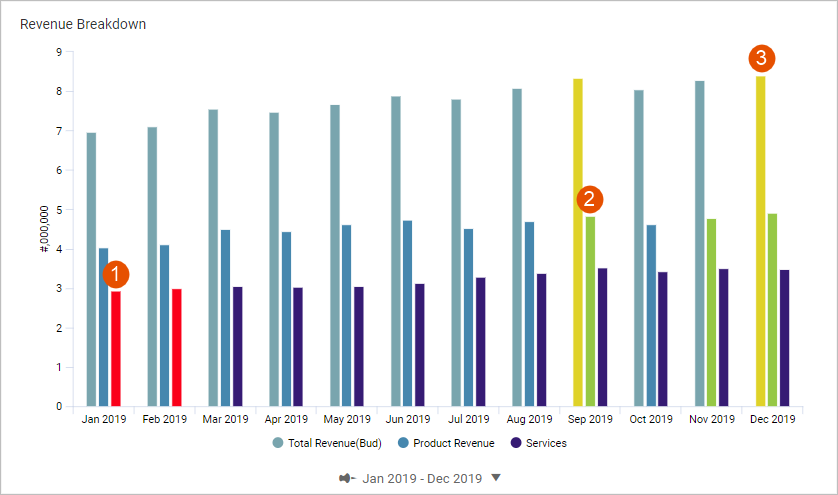
In dit overzicht ziet u hoe u regels voor voorwaardelijke opmaak maakt voor een kolomdiagram, waarbij:
1 | De gegevensreeks voor serviceopbrengsten een voorwaardelijke opmaak heeft voor het markeren van Beneden de verwachtingen.
|
2 | De gegevensreeks voor productopbrengsten een voorwaardelijke opmaak heeft voor het markeren van Boven de verwachtingen.
|
3 | De reeks Totale opbrengsten heeft een voorwaardelijke opmaak om de zone Zoals gepland te markeren.
|
Vooraf vereist
Bekijk de voorwaardelijke opmaak voordat u aan dit overzicht begint.
Vooraf vereist
- Bewerkingstoegang tot een persoonlijk of gedeeld perspectief.
- In dit voorbeeld wordt ervan uitgegaan dat er in een dashboard een kolomdiagram bestaat met de standaardversie vanWerkbudgetmet de volgende twee rekeningen en één berekening:
- Productopbrengsten (grootboekrekening)
- Serviceopbrengsten (grootboekrekening)
- Totale opbrengsten: een berekening die de productopbrengsten en serviceopbrengsten bij elkaar optelt.
- Beveiliging:
- MachtigingToegang tot dashboards.
- MachtigingDashboards bewerken.
Een regel maken voor boven de verwachtingen
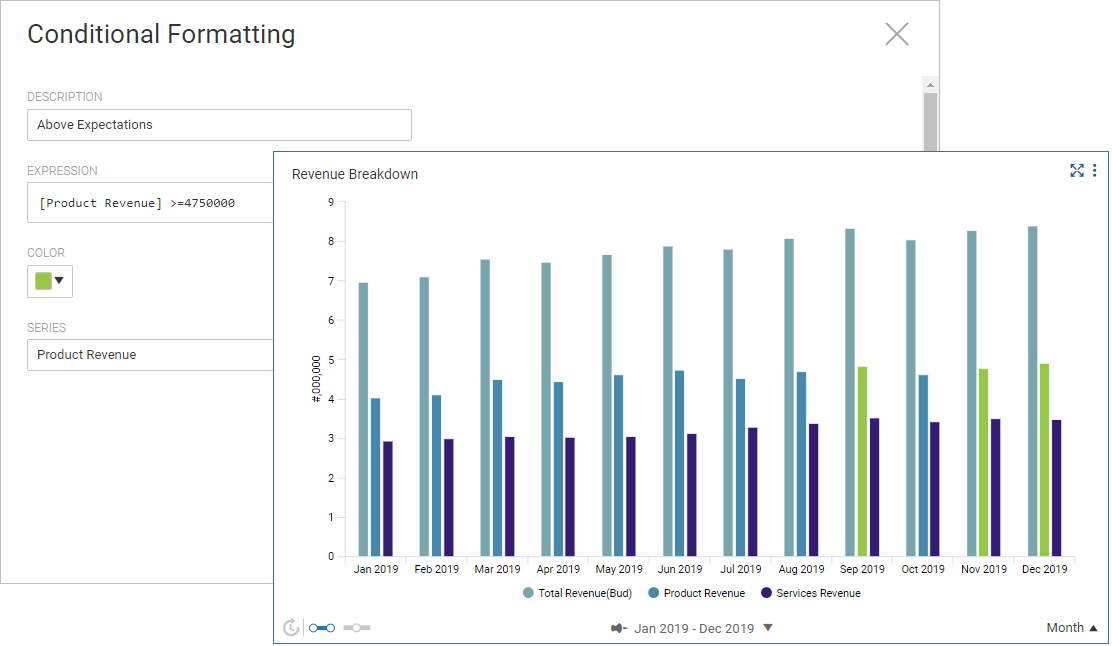
U maakt een regel voor voorwaardelijke opmaak voor de gegevensreeks Productopbrengsten om opbrengsten te markeren die hoger zijn dan gepland. Na deze stappen beschikt u over een regel voor voorwaardelijke opmaak en een kolomdiagram dat er als volgt uitziet:
U kunt de hardgecodeerde waarde vervangen door een expressie die verwijst naar een gegevensreeks in het diagram. Bijvoorbeeld:
[Product Revenue] >= [Product Revenue] * 1.03
, waarbij de expressie aan de rechterkant een groeipercentage is. U moet verwijzen naar een gegevensreeks in het diagram.- De eerste regel maken
- Ga in de bewerkingsmodus naar het kolomdiagram.
- Klik op de knopVormgevingsinstellingenin het rechterdeelvenster en vouw het gedeelteVoorwaardelijke opmaakuit.
- SelecteerRegel toevoegen. Er wordt een dialoogvenster weergegeven.
- Definieer de regel. Zie syntaxisregels en lijst met operatoren en functies .
- Geef een omschrijving op:Boven de verwachtingen
- Stel de expressie samen:[Product Revenue] >= 4750000
- Kies de markeringskleur om gegevenspunten op te maken wanneer de voorwaarde waar is.
- Selecteer de reeks:Productopbrengsten
Een regel maken voor beneden de verwachtingen
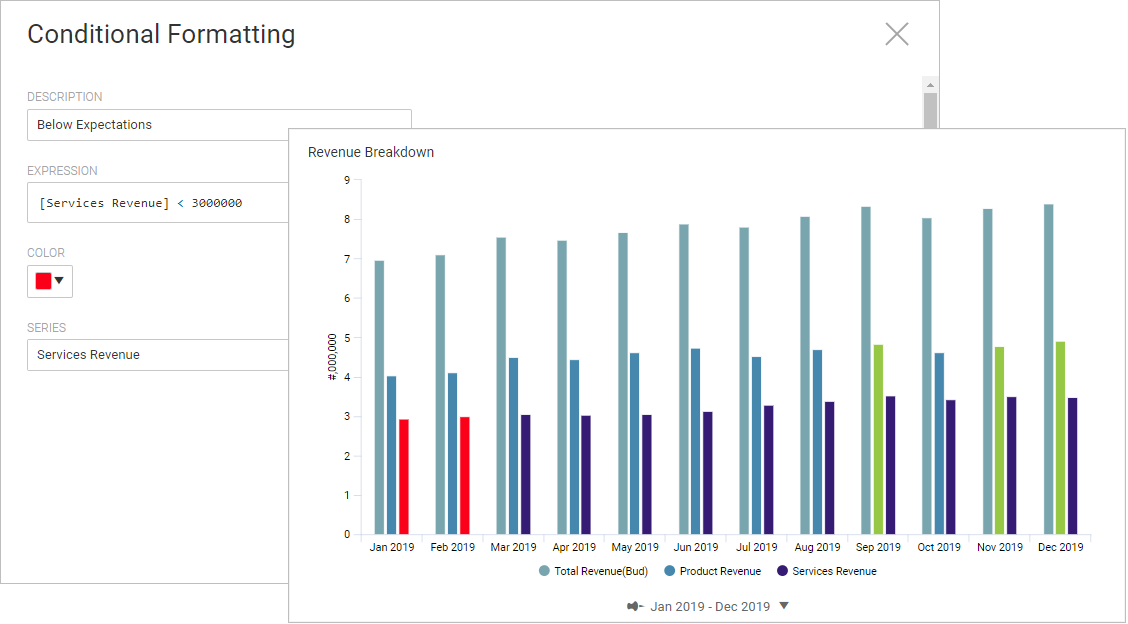
U maakt een tweede regel voor voorwaardelijke opmaak voor de gegevensreeks Serviceopbrengsten
om opbrengsten te markeren die lager zijn dan gepland.
Na deze stappen beschikt u over een regel voor voorwaardelijke opmaak en een staafdiagram dat er als volgt uitziet:
- Een tweede regel samenstellen
- Selecteer in hetzelfde diagram de optieRegel toevoegen. Er wordt een dialoogvenster weergegeven.
- Definieer de regel:
- Geef een omschrijving op:Onder de verwachtingen
- Stel de expressie samen:[Service Revenue] < 1250000
- Kies een markeringskleur.
- Selecteer de gegevensreeks:Serviceopbrengsten
- De naam van de gegevensreeks wijzigen
- De naam van de gegevensreeks voor de serviceopbrengsten is te lang, waardoor het diagram te onoverzichtelijk is met gegevenslabels. U kunt de naam van de gegevensreeks waarnaar wordt verwezen in een regel voor voorwaardelijke opmaak inkorten zonder de regel ongeldig te maken. Wanneer u de naam in de gegevensreeks wijzigt, verandert de naam ook in de regel.
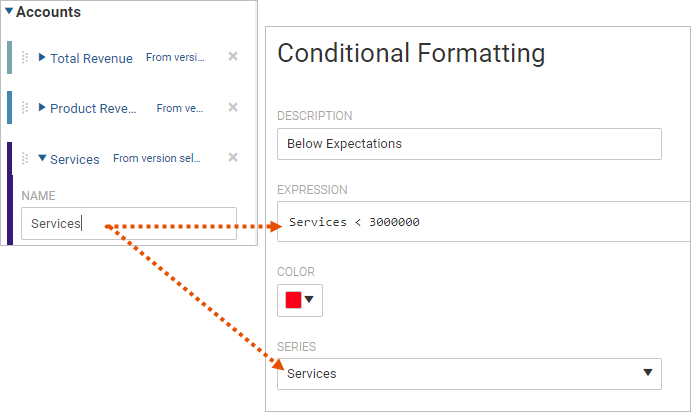
- Klik op de knopGegevensinstellingenin het rechterdeelvenster en navigeer naar de sectie Rekeningen.
- Vouw de gegevensreeksServiceopbrengstenuit.
- Wijzig de naam in:Services.
De naam wordt gewijzigd op het label van de diagramgegevens en de regel voor voorwaardelijke opmaak verwijst nu naar de hernoemde gegevensreeks.
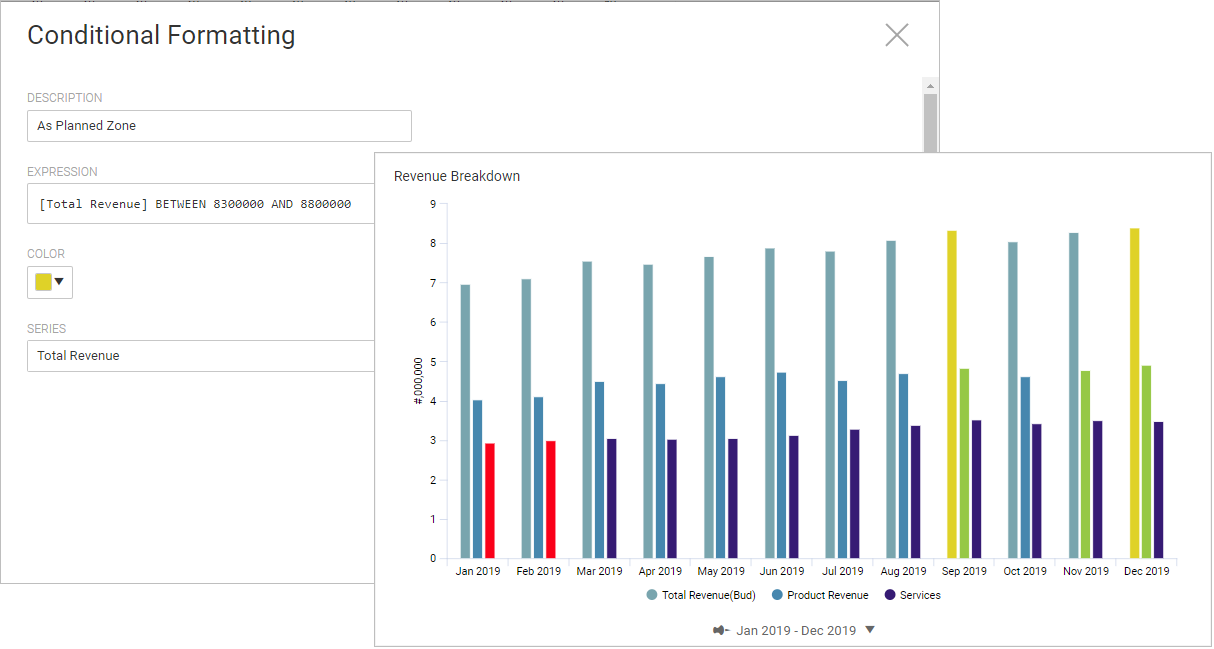
Een regel maken voor een Zoals gepland-zone.
U kunt een regel voor voorwaardelijke opmaak maken die gegevens evalueert die binnen een waardenbereik vallen. U maakt een regel waarmee gegevenspunten worden gemarkeerd die 'zoals gepland' verlopen.
Na deze stappen beschikt u over een regel voor voorwaardelijke opmaak en een kolomdiagram dat er als volgt uitziet:
- Klik op de knopVormgevingsinstellingenin het rechterdeelvenster en vouw het gedeelteVoorwaardelijke opmaakuit.
- SelecteerRegel toevoegen. Er wordt een dialoogvenster weergegeven.
- Definieer de regel:
- Geef een omschrijving op:Zoals gepland-zone.
- Stel de expressie samen:[Total Revenue] BETWEEN 830000 AND 880000
- Kies een markeringskleur.
- Selecteer de reeks:Totale opbrengsten.
Tot zover dit overzicht.