
Voorbeeld: gegevens in diagrammen sorteren en beperken
Door gegevens in een diagram te sorteren en te beperken, kunt u zich concentreren op belangrijke gegevenspunten. U kunt de beste of slechtste prestaties analyseren, zodat u de onderliggende oorzaken kunt achterhalen en actie kunt ondernemen. Sorteringen en limieten werken het beste met vlak-, staaf-, kolom- en lijndiagrammen met uitsplitsing op dimensie.
- Door gegevens te sorteren kunt u gegevens in oplopende of aflopende volgorde rangschikken en weergeven. U kunt bijvoorbeeld de opbrengsten op best presterende verkopers of het slechtst verkopende product op locatie weergeven.
- Door limieten toe te voegen kunt u alleen de bovensteNof de ondersteNvan een hele set gegevens weergeven. U kunt bijvoorbeeld de vijf best presterende verkopers of de vijf slechtst verkopende producten op locatie weergeven. Het is mogelijk om een filter op gegevens toe te passen en vervolgens de gefilterde gegevens te sorteren en te beperken.
In dit artikel wordt uitgelegd hoe u een staafdiagram maakt dat de productverkoop voor het eerste kwartaal visualiseert. U sorteert op opbrengsten en beperkt de gegevens tot de vijf best presterende en de vijf slechtst presterende. Na afloop van dit overzicht hebt u een staafdiagram met de hoogste verkoopcijfers van hoog naar laag en een staafdiagram met de laagste verkoopcijfers van laag naar hoog.
Vooraf vereist
Vooraf vereist
- In dit voorbeeld worden de standaardversieWerkbudget,een kubusrekeningOpbrengstenen een dimensieProductgebruikt.
- Bewerkingstoegang tot een persoonlijk of gedeeld perspectief.
- Beveiliging:
- MachtigingToegang tot dashboards.
- MachtigingDashboards bewerken.
Uw versies en gegevensbronnen kunnen afwijken van die in dit voorbeeld.
Navigatie
 Navigeer naar
 Dashboards
Bekijk het perspectief, selecteer
Bewerken
en navigeer naar het dashboard waar u het diagram gaat maken.Een staafdiagram maken en instellen
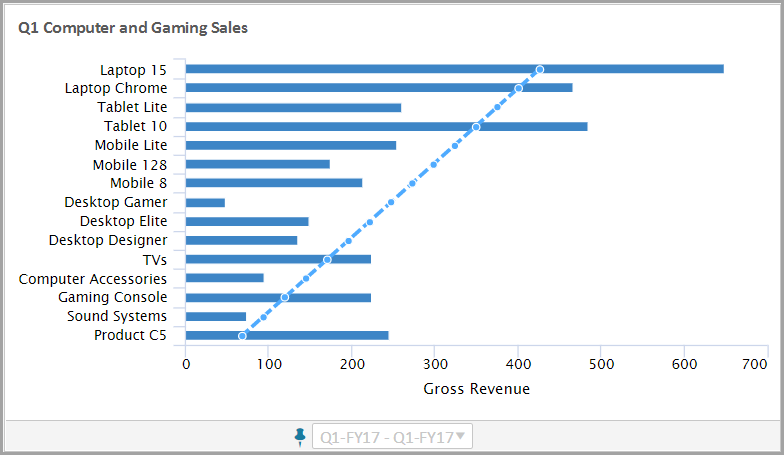
U maakt een staafdiagram met de opbrengsten voor de elektronica-afdeling van een verkooppunt.
Na deze stappen hebt u een staafdiagram dat er als volgt uitziet:
- Een staafdiagram maken
- Selecteer in de bewerkingsmodus de knopDiagrammenin het linkerdeelvenster. Sleep hetstaafdiagramnaar het ontwerpgebied.
- Klik op de knopRekeningenom een lijst met rekeningen weer te geven. Vouw Kubusrekeningen uit en sleep een opbrengstenrekening naar het diagram.
- Tijdsinstellingen wijzigen
- Klik in het rechterdeelvenster op de knopTijdsinstellingenom de standaardtijd van het diagram te wijzigen.
- Wijzig de stratum. SelecteerKwartaalin de vervolgkeuzelijst.
- Behoud de standaardwaarde voor de tijdspanne (deze hoeft niet te worden gewijzigd).
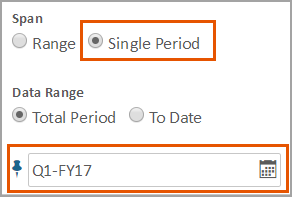
- Zet de tijd vast en stel deze in op een specifieke periode. Het pictogramVastmakenis blauw als de tijd is vastgemaakt en grijs als deze is losgemaakt.
- Wijzig de periode zo dat alleen het eerste kwartaal wordt weergegeven.
- Vormgevingsinstellingen wijzigen
- Selecteer in het rechterdeelvenster het tabbladVormgevingsinstellingenom de weergave van het diagram te wijzigen. Wijzig de naam van het diagram inVerkoopcijfers computers en gaming eerste kwartaal.
- (Optioneel) Experimenteer met dezevormgevingsinstellingen:
- As > Titel primaire as: rekeningnaam
- Legenda > Legenda: uitschakelen (legenda niet weergeven)
- Gegevensinstellingen wijzigen
- Selecteer het tabbladGegevensinstellingenom de gegevensinstellingen te bewerken.Vouw de sectie Overzicht uit en:
- Wijzig het overzicht inDimensie.
- Selecteer een dimensie of kenmerk. Zoek of blader en selecteerProduct.
- Vouw de sectie Rekeningen uit en vouw de rekening Opbrengsten uit. Schakel de trendlijn in.
De sortering instellen
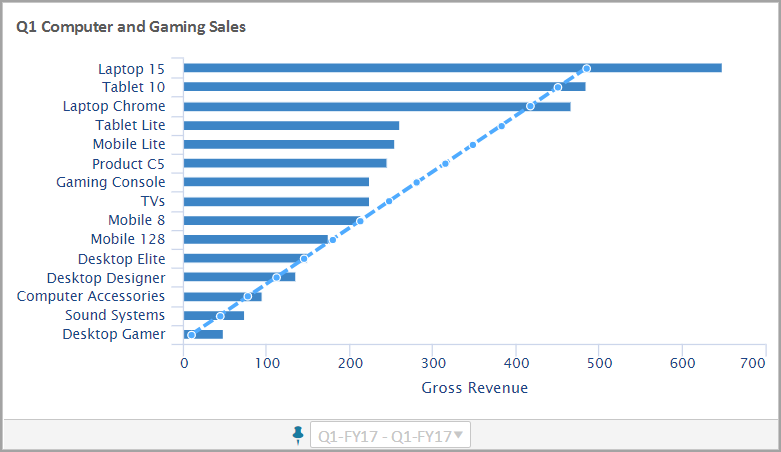
U wilt productverkopen sorteren op opbrengsten van hoog naar laag in aflopende volgorde.
Na deze stappen hebt u een staafdiagram dat er als volgt uitziet:
- Selecteer het tabbladGegevensinstellingenom de gegevensinstellingen te bewerken.
- Vouw de sectie Sorteren en beperken uit en kiesOpbrengstenom op te sorteren.
- SelecteerAflopendom de sorteervolgorde in te stellen.
- Laat Limieten opAlle records weergeven(standaard) staan.
De limiet instellen
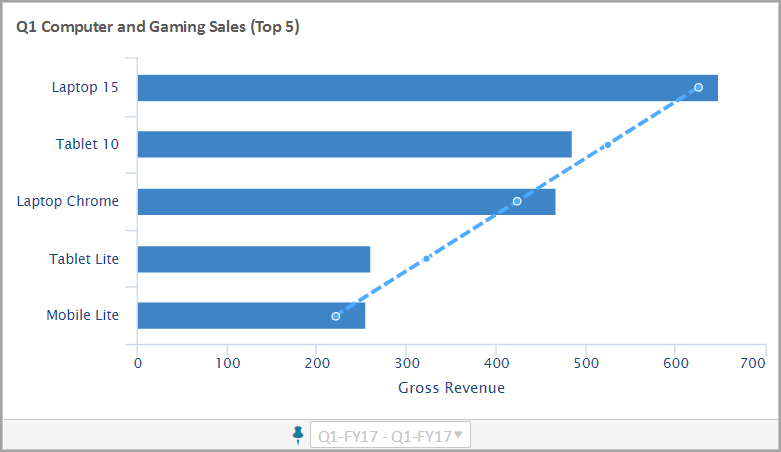
U wilt uw analyse nu richten op de vijf best verkopende producten en de vijf slechtst verkopende producten.
- De vijf best presterende weergeven
- Voor de top vijf van best verkopende producten wilt u de producten van hoog naar laag weergeven. Na deze stappen hebt u een staafdiagram dat er als volgt uitziet:
- Selecteer het tabbladGegevensinstellingenom de gegevensinstellingen te bewerken. Behoud de instellingen van Sorteren op alsOpbrengstenen de sorteervolgorde alsAflopend.
- KiesEerste Nen voer . in5. Hierdoor worden de gegevens beperkt tot de vijf best presterende.
- (Optioneel) Wijzig de naam van het diagram op het tabbladVormgevingsinstellingenin:Verkoop computers en gaming eerste kwartaal (top 5)
- Een kopie van het staafdiagram maken
- U wilt een tweede staafdiagram dat de vijf slechtst verkopende producten weergeeft. U kopieert het diagram voor toppresteerders.
- Klik in het diagram op .
- Klik met de rechtermuisknop in het dashboardgebied en klik vervolgens opDiagram plakken. Er wordt een nieuw diagram gemaakt dat actief is en klaar om te bewerken.
- De vijf slechtst presterende weergeven
- Voor de vijf slechtst verkopende producten wilt u de producten van laag naar hoog weergeven. Na deze stappen hebt u een staafdiagram dat er als volgt uitziet:
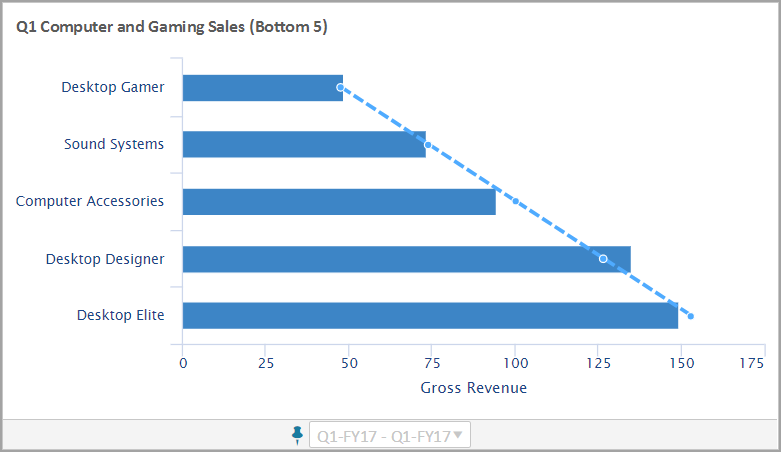
- Selecteer het tabbladGegevensinstellingenom de gegevensinstellingen te bewerken. Behoud de instellingen van Sorteren op alsOpbrengsten.
- Wijzig de sorteervolgorde inOplopend.
- Laatste Nselecteren en behouden:5als de limiet.
- (Optioneel) Wijzig de naam van het diagram op het tabbladVormgevingsinstellingenin:Verkoop computers en gaming eerste kwartaal (onderste 5)
Tot zover dit overzicht.