
Voorbeeld: staafdiagrammen gebruiken om te focussen op belangrijke gegevenspunten
Stel, u wilt een visualisatie maken met de slechtst presterende verkoopregio's in de Verenigde Staten. In dit overzicht ziet u hoe u gegevensfocusmethoden kunt gebruiken en de focus van een diagram kunt beperken tot belangrijke gegevenspunten. Na deze stappen ziet het diagram er als volgt uit:
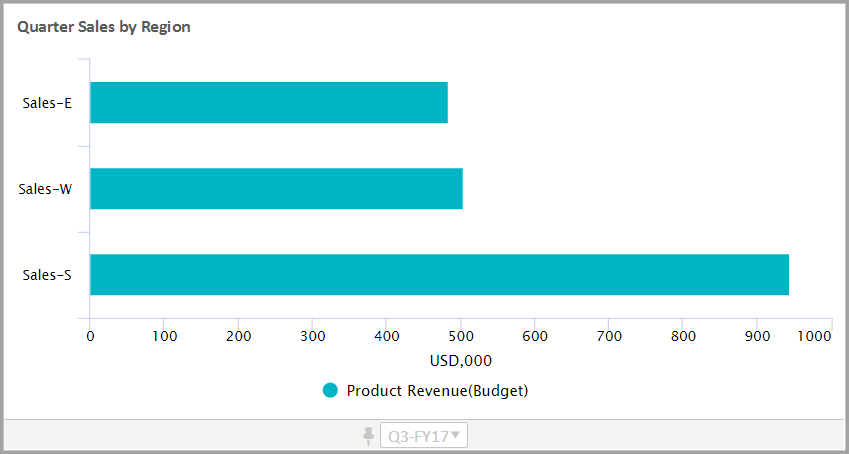
In dit overzicht wordt uitgelegd hoe u een staafdiagram maakt dat de opbrengsten van het vorige kwartaal visualiseert, uitgesplitst naar verkoopregio. Hierbij horen de volgende stappen:
- Een filter instellen voor de gegevensreeks in het diagram. De opbrengsten filteren om alleen verkoopregio's in de Verenigde Staten te evalueren.
- Een overzicht voor de gegevensreeks definiëren op basis van de niveaudimensie.
- Sorteren en beperken om de slechtst presterende regio's weer te geven.
Vooraf vereist
Vooraf vereist
- Bewerkingstoegang tot een persoonlijk of gedeeld perspectief.
- Beveiliging:
- MachtigingToegang tot dashboards.
- MachtigingDashboards bewerken.
In dit voorbeeld worden de standaardversie van
Werkbudget
en het volgende gebruikt:
- GrootboekrekeningOpbrengsten
- DimensieNiveaumet dimensieleden die verkoopregio's in de Verenigde Staten omvatten
Uw versies en gegevensbronnen kunnen afwijken van die in dit voorbeeld.
Navigatie
 Navigeer naar
 Dashboards
Navigeer naar het perspectief en dashboard en selecteer
Bewerken
om een diagram te maken.Een staafdiagram maken
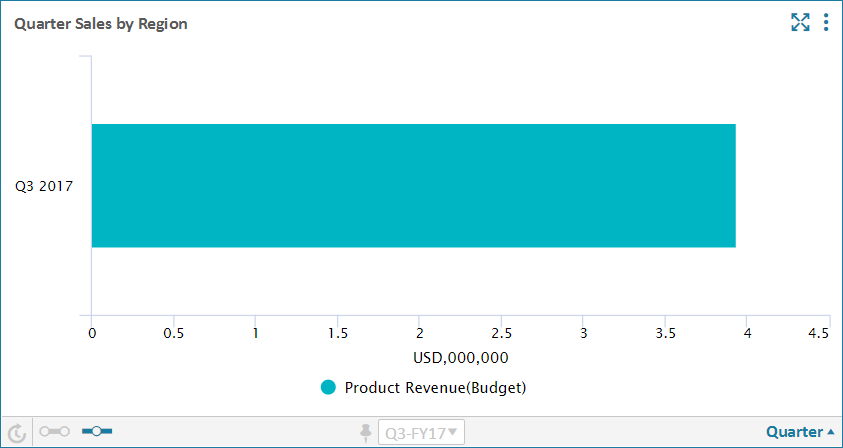
U maakt een staafdiagram en wijzigt de tijdsinstellingen. Na deze stap ziet uw diagram er als volgt uit:
- Het diagram maken
- Klik in het linkerdeelvenster op het tabbladDiagrammenom een lijst met diagramtypen weer te geven. Sleep hetstaafdiagramnaar het ontwerpgebied om een staafdiagram te maken.
- Klik in het linkerdeelvenster op het tabbladRekeningenom een lijst met rekeningen weer te geven. Sleep een opbrengstenrekening naar het diagram.
- Wijzig de naam van het diagram op het tabbladVormgevingsinstellingin:Kwartaalverkoop per regio
- De tijd wijzigen
- U wijzigt de tijdsinstellingen als volgt:
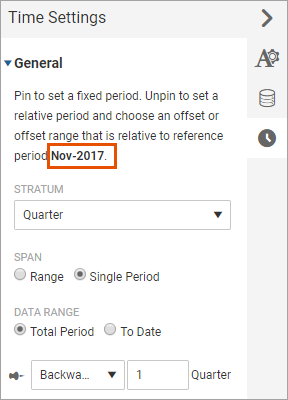 De tijd die in de perspectiefcontext is ingesteld, isNovember 2017en valt in het derde kwartaal. De tijdsinstelling in het diagram is ingesteld op relatieve tijd. In het diagram wordt één kwartaal teruggekeken op gegevens op basis van de tijd die in de perspectiefcontext is ingesteld. Het diagram visualiseert gegevens voor het tweede kwartaal, oftewel juli, augustus en september.
- Klik op het tabbladTijdsinstellingenom de tijd te wijzigen in het vorige kwartaal. Wijzig de volgende instellingen:
- Stratum: kwartaal
- Tijdspanne: enkele periode
- Gegevensbereik: geen wijziging vereist
- Maak de tijd los om deze in te stellen op relatieve tijd (een grijze speld geeft aan dat de tijd is losgemaakt). Stel de tijd als volgt in op het vorige kwartaal:
- SelecteerAchterwaartsin de vervolgkeuzelijst
- Voer1in (om één kwartaal terug te gaan)
De gegevensfocus beperken
U gebruikt filters, overzichten, sorteren en limieten om te focussen op de slechtst presterende verkoopregio's.
- Een gegevensreeksfilter toevoegen
- U wijzigt de gegevensinstellingen om de opbrengstengegevensreeks te filteren. U filtert de gegevens op de dimensie Niveau en de verkoopregio's in de Verenigde Staten. Na deze stap ziet het diagram er als volgt uit:
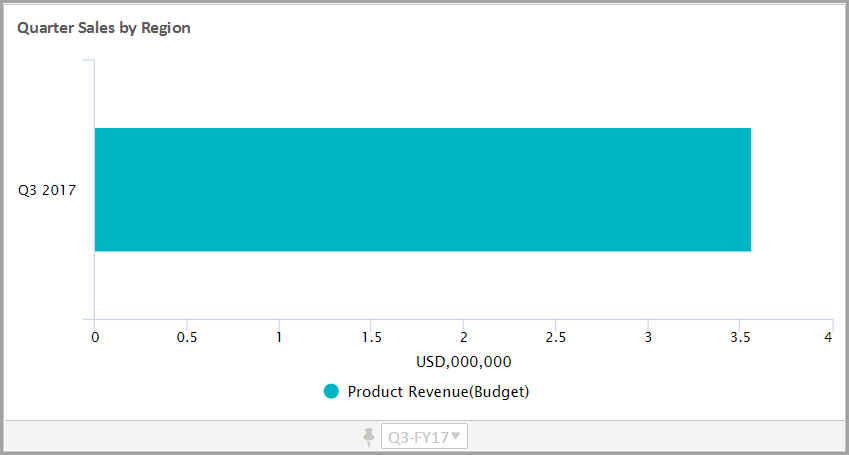 Op dit moment ziet het diagram waarschijnlijk nog niet wezenlijk anders uit. De totale waarde van de gegevensreeks is mogelijk het enige merkbare verschil.Doe het volgende:
- Klik op het tabbladGegevensinstellingenom de gegevensinstellingen te bewerken.
- Vouw de rekeningProductopbrengstenuit om de instellingen voor de gegevensreeks te wijzigen.
- Vouw de filterinstelling uit, navigeer naar het element Niveaus en selecteer vervolgens elke afzonderlijke regio die u in de analyse wilt opnemen. De selecties worden weergegeven in de filterinstelling.
- Het overzicht wijzigen
- Gebruik het overzicht om gegevens te categoriseren (of te groeperen). U groepeert de opbrengsten op verkoopregio met behulp van de dimensie Niveau. Na deze stap ziet het diagram er als volgt uit:
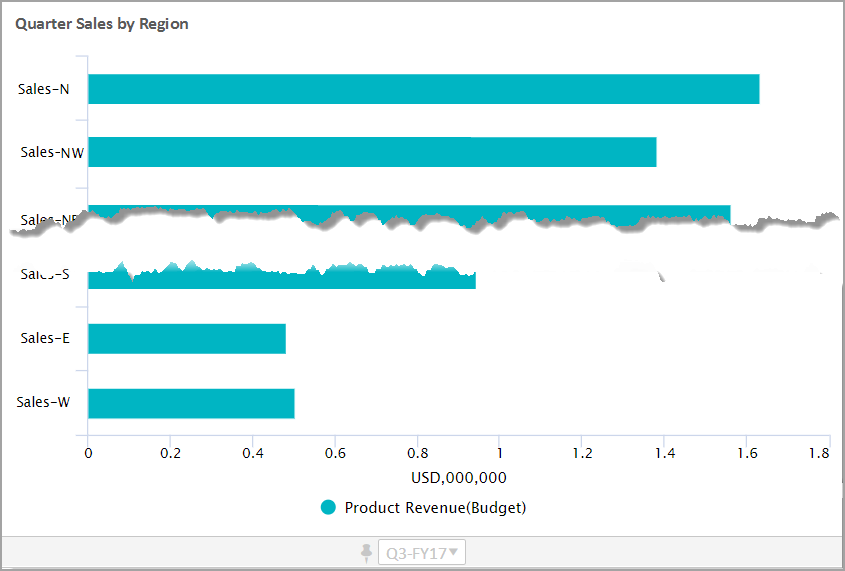 Doe het volgende:
- Selecteer het tabbladGegevensinstellingenom de gegevensinstellingen te bewerken en vouw de sectieOverzichtuit.
- KiesDimensiein de vervolgkeuzelijst (Tijd is de standaardinstelling).
- Vouw de instelling Dimensie uit en selecteer Niveau in de lijst.
Wijzig de overige overzichtsinstellingen niet.
De gegevens sorteren en beperken
U kunt de gegevens sorteren, bijvoorbeeld van hoogste naar laagste opbrengsten. Voor deze analyse bent u geïnteresseerd in slecht presterende verkoopregio's. Wijzig de gegevensinstellingen in:
- Sorteren op productopbrengsten in oplopende volgorde.
- Gegevens beperken tot de drie slechtst presterende regio's.
Na deze stappen ziet het diagram er als volgt uit:
- Selecteer het tabbladGegevensinstellingenom de gegevensinstellingen te bewerken en vouw de sectieSorteren en beperkenuit. Kies het volgende:
- Sorteren op:Productopbrengsten
- Sorteervolgorde: oplopend
- Als u wilt beperken tot de drie slechtst presterende regio's, selecteert uEerste Nin de vervolgkeuzelijst en voert u . in3als de limiet.
Tot zover dit overzicht.