
Voorbeeld: toegang instellen voor winkelmanager
Gebruik machtigingensets en toegangsregels om algemene toegang voor een winkelmanager in te stellen.
De winkelmanager beheert een winkel in de regio Noordoost die winterkleding verkoopt. De winkelmanager moet:
- Bladen kunnen selecteren in het hoofdmenu.
- Rapporten en dashboards kunnen bekijken.
- Opbrengsten, voorraad en salarisdetails kunnen bewerken op uitsluitend het niveau Noordoost.
- Alleen de winterproducten die in hun winkels worden verkocht kunnen bewerken.
Uw model bevat:
Niveaus | Grootboekrekeningen | Gemodelleerd personeelsblad | Aangepaste productdimensie |
|---|---|---|---|
Hoofdkantoor
| Onkosten
Opbrengsten
| Informatie over het blad:
| T-shirts Tanktops Truien Jassen Hoeden Handschoenen Sjaals (prospectproduct alleen voor planning) |
- Sla uw toegangsregels op in een spreadsheet met de naamNieuwe toegangsregels. U hebt al toegangsregels gemaakt voor de beheerder, de CEO, de financieel analist, de VP van Verkoop en de regiomanager.
- Beveiliging:
- MachtigingGebruikers.
- MachtigingMachtigingensets.
- SelecteerBeheerin het hoofdmenu.
- Klik opMachtigingensets.
- Houd bij het invullen van het formulier rekening met het volgende:
Optie Omschrijving Naam machtigingensetVoerGegevensinvoerin.Instellen met sjabloonSelecteerAlleen weergeven.Bewerkingstoegang tot bladKlik op het vak.Met deze machtigingenset kunnen gebruikers gegevens in bladen bewerken en rapporten en dashboards weergeven die anderen met hen hebben gedeeld. - Klik opVerzenden.
- Gebruik de breadcrumbs omBeheerte selecteren.
- Klik opGebruikers.
- Klik opNieuwe gebruiker.
- Houd bij het invullen van het formulier rekening met het volgende:
Optie Omschrijving NaamVoerWinkelin.GebruikersnaamVoerstore@company.comin.Wachtwoord en Wachtwoord opnieuw invoerenVoer iets in.MachtigingensetSelecteerGegevensinvoer. - Klik opVerzenden.
- Open het spreadsheetNieuwe toegangsregelvanuit uw computermap.
- Houd bij het invullen van de kolommen van de eerste lege rij rekening met het volgende:
Optie Omschrijving ToegangstypeVoerBewerkenin.GebruikersnaamVoerstore@company.comin.Niveau (Toekennen)VoerVerkoop NOin om alleen toegang tot dit specifieke niveau te verlenen.Rekening (Toekennen)VoerPersoneelin om bewerkingstoegang te verlenen tot alle rekeningen op het bladPersoneelop het niveauVerkoop NO.Voer in de onderstaande celVoorraadin om bewerkingstoegang te verlenen tot de rekeningVerkoopop het niveauVerkoop NO.Voer in de cel onderVoorraadde tekstOpbrengstenin om bewerkingstoegang te verlenen totOpbrengstenop het niveauVerkoop NO.Product (Toekennen)Voer in de cel in dezelfde rij alsPersoneelde tekstTruienin.Voer in de cel onderTruiende tekstJassenin.Voer in de cel onderJassende tekstHoedenin.Voer in de cel onderHoedende tekstHandschoenenin.Deze posten kennen alleen bewerkingstoegang aan deze producten toe voor de rekeningen en niveaus die in dezelfde regel worden vermeld.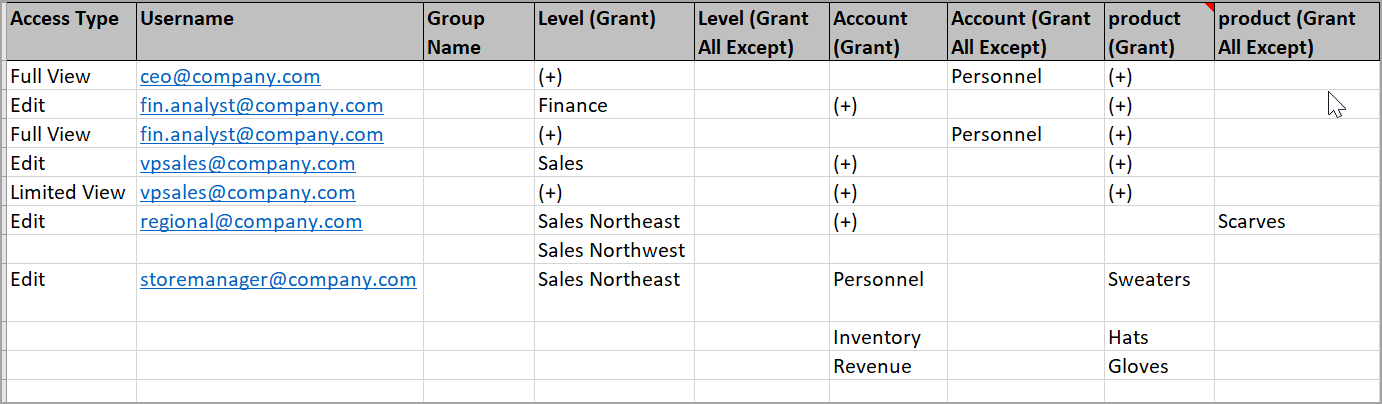
- Sla het blad op.
- Terug naar .
- Klik op de werkbalk opImporteren.
- SelecteerBijwerken en toevoegen.
- Klik op het wolkje om de spreadsheetNieuwe toegangsregelsvanaf uw computer te uploaden.
- Klik opGereed.