
단계: 정기 리포트 데이터 업데이트
월별 또는 분기별 리포트를 정기적으로 생성하는 경우 다음을 사용할 수 있습니다.
OfficeConnect
프로세스를 자동화하고 상당한 시간을 절약할 수 있습니다. 이미 학습한 대로 에서 소스 데이터를 업데이트할 때마다 OfficeConnect
을 선택한 다음 OfficeConnect
Word 문서의 경우 해당 링크 데이터도 업데이트됩니다. 동일하게 사용
OfficeConnect
- 상대 보고일을 사용하여 후속 기간의 Excel 워크북신규 기간의 데이터
를
업데이트하기 전에 OfficeConnect
- Word 문서의 경우 이렇게 하려면리뷰
탭에서변경사항 추적 을
클릭합니다. 그런 다음 신규 기간의 데이터를 업데이트하고 문서를 새 정보로 새로 고칩니다. 변경사항 추적을
설정하면 변경사항을 확인할 수 있습니다. 준비가 되면 모든 변경사항을 적용하여 깨끗한 문서에 대한 마크업을 제거할 수 있습니다. 이렇게 하려면리뷰
탭에서 수락 을
클릭한 다음 문서의모든 변경사항 수락을
클릭합니다. 다음은 에 변경사항 추적이 있는 문서의 예입니다.
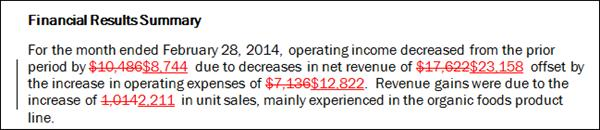
기준일이 변경된 Excel 파일에서 Word를 업데이트하려면 다음을 수행합니다.
- 다음을 설정합니다.OfficeConnectExcel 리포트에서 절대 날짜가 아닌 상대 날짜를 사용하도록 설정합니다. 자세한 내용은절대 날짜 및 상대 날짜 사용을참조하십시오.
- Excel 리포트 날짜를 변경하고 그리드를 새로 고칩니다. 연결된 인스턴스의 정보는 새로운 월, 분기 또는 기타 기간에 대한 리포트를 업데이트합니다.
- 저장OfficeConnectExcel 워크북의 경우 동일한 파일명을 유지합니다. Excel 워크북에 대해 동일한 파일명을 유지하면 Excel 워크북과 Word 문서 간의 링크가 그대로 유지됩니다.
- 다음 위치에서OfficeConnectWord 문서의 경우 문서를 새로 고칩니다.OfficeConnect탭의연결그룹에서새로고침아래에 있는 화살표를 클릭한 다음테이블 새로고침또는단락 새로고침을클릭합니다.(또는 둘 다) 필요에 따라 선택합니다. 신규 기간에 대해 업데이트된 정보가 Word 문서에서 업데이트됩니다.
- 저장OfficeConnect동일한 이름 또는 새 이름으로 신규 데이터가 있는 Word 문서의 경우 연결된 Word 문서의 파일명을 변경해도 링크가 끊어지지 않습니다. 즉, 추가 조정 없이 원래 파일 FinancialReport_Sep2014.docx를 FinancialReport_Oct2014.docx로 저장할 수 있습니다.
또 다른 업데이트 방법은 기존 워크북을 기반으로 새로운 Excel용 OfficeConnect 워크북을 저장하고 새로운 보고 기간의 데이터를 새로 고치는 것입니다. 새 파일이지만 기존 파일의 복사본이므로 명명된 범위가 유지됩니다. 따라서 이러한 명명된 범위는 Word 문서에서 이름이 변경된 Excel 파일을 가리킨 후에도 계속 작동합니다.
이름이 변경된 복사한 Excel 파일에서 Word를 업데이트하려면 다음을 수행합니다.
- 소스 열기OfficeConnect에 연결된 Excel 워크북의 경우OfficeConnect- Word 문서의 경우
- 저장OfficeConnect- Excel 워크북의 경우 새 이름으로 변경 예를 들어 FinancialReport_Sep2014.xlsx를 FinancialReport_Oct2014.xlsx로 변경할 수 있습니다.
- Excel 리포트 날짜를 변경하고 그리드를 새로 고칩니다. 연결된 인스턴스의 정보는 새로운 월, 분기 또는 기타 기간에 대한 리포트를 업데이트합니다.
- 최근 업데이트를 반영하도록 Excel 워크북을 저장합니다.
- 다음 위치에서OfficeConnectWord 문서의 경우 링크 관리 대화 상자를 사용하여 소스 파일명을 새로운 Excel 파일명으로 변경합니다. 자세한 내용은링크 및 해당 소스 관리, '소스 파일 변경' 섹션을 참조하십시오.
- 링크 관리 대화 상자가 열려 있는 상태에서 새 소스 파일을 사용하는 모든 링크 옆에 있는 확인란을 선택합니다. 또는 테이블 제목에서 확인란을 선택하여 모든 링크를 선택합니다.새로고침 을클릭합니다. 신규 기간에 대해 업데이트된 정보가 Word 문서에서 업데이트됩니다.
- 닫기 를클릭합니다.
- Word 문서를 새 데이터와 함께 동일한 이름 또는 새 이름으로 저장합니다. 연결된 Word 문서의 파일명을 변경해도 링크가 끊어지지 않습니다.