
리포트 필터에 요소 추가
개별 워크시트 또는 워크북에서
필터를
사용합니다. 부서 또는 위치와 같은 모든 요소를 필터로 정의할 수 있습니다. 다음 항목에 필터를 적용하면 OfficeConnect
워크시트의 경우 데이터를 동적으로 필터링하여 일치하는 값만 표시합니다.다음 요소 중 하나 이상을 기준으로 리포트를 필터링할 수 있습니다.
- 계정
- 레벨
- 버전
- 통화
- 특성
- 커스텀 디멘션
리포트에서 요소를 적용할 때와 같이 특정 행, 열 또는 셀이 아닌 개별 워크시트 또는 워크북에 필터를 적용합니다.
OfficeConnect 워크시트 또는 워크북에 적용하는 필터는 OfficeConnect 우선순위 규칙을 따릅니다. 워크시트 레벨의 필터는 워크북 레벨의 필터보다 우선합니다. 다음을 참조하십시오.
복수 선택 필터
워크시트에서 선택할 필터 세트를 정의합니다. 워크시트 필터에서 필터를 검색하거나 찾아봅니다. 요소를 개별적으로 선택하거나 컨텍스트 메뉴에서 여러 항목을 선택하여 사용가능한 필터의 하위 세트를 선택합니다. 요소를 마우스 오른쪽 버튼으로 클릭하여 컨텍스트 메뉴를 표시합니다.
다음에서 필터를 복수 선택할 수 있습니다.
리포트
창의필터
탭,워크시트 필터
,워크북 필터
및반복 리포트
필터가 모두 축소 상태인 경우에도 모든 descendant 항목이 선택되거나 선택취소됩니다.필터 하위 세트를 선택한 후 다음에서 이 하위 세트에 액세스할 수 있습니다.
- 워크시트: 리포트 창의 필터 탭 모든 필터를 표시하거나 선택한 필터만 보려면 필터 탭 및 워크시트 필터 대화 상자의 오른쪽 상단에 있는 필터 표시 아이콘을 사용합니다.
- 워크북: 워크북 속성 > 필터 탭
하위 세트에 대해 여러 통화를 선택할 수 있지만, 워크시트 또는 워크북에서 필터링할 통화는 하나만 선택할 수 있습니다. 워크시트에서 선택된 필터로서의 통화는 명시적이며 레벨에서 제공되는 모든 묵시적 통화를 재정의합니다.
직계 자녀 선택 또는 선택취소
강조 표시된 요소 아래의 모든 직계 항목을 선택하거나 선택취소합니다. 이 예에서는 GL 계정의
직계 child 선택을
선택합니다. 자산의 하위 계정이 선택되지 않은 것을 확인할 수 있습니다.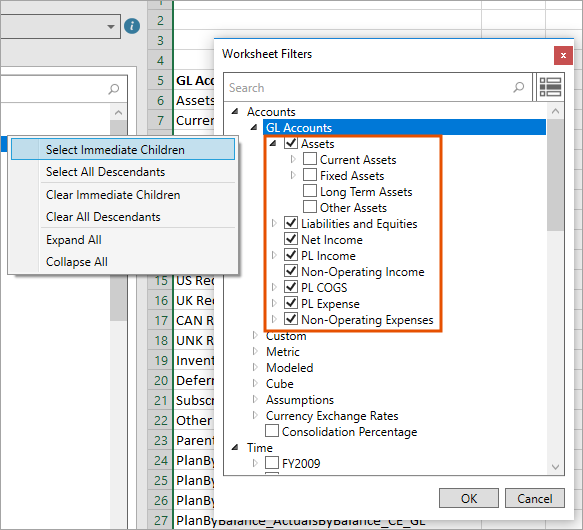
모든 descendant 항목 선택 또는 지우기
여러 레벨을 포함하여 해당 항목으로 롤업되는 모든 항목을 선택하거나 선택취소합니다. 이 예에서는
Select All Descendants
of GL Accounts를 선택하고 자산의 하위 계정과 해당 child 계정이 선택됩니다. 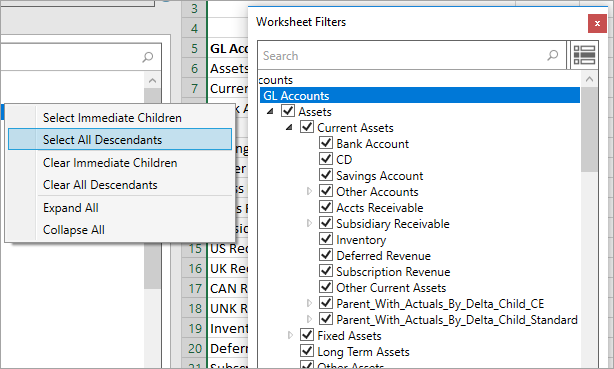
선택 후 모두 지우기
레벨에서 목록의 항목을 마우스 오른쪽 버튼으로 클릭하고
또는
선택하면 전체 목록이 업데이트됩니다.
선택
지우기를
워크북에 필터 적용
워크북에 필터를 적용하려면 다음을 수행합니다.
- 열기OfficeConnect계정 및 시간 요소가 적용된 워크북
- 워크북 속성을선택한 후필터탭을 선택합니다. 이전에 선택한 모든 필터가 탭에 나열됩니다.
- 선택
 을 클릭하여 워크북 필터 대화 상자를 엽니다.
 - 워크북을 필터링할 기준이 되는 요소를 검색하거나 찾아봅니다. 예: 여러 자산 계정을 기준으로 워크북을 필터링하려면 'assets'를 검색합니다.
- 필터에 포함할 요소 유형을 선택합니다. 예를 들어 자산을 검색한 경우 유동자산 및 고정자산을 선택할 수 있습니다.
- OK를 선택합니다. 워크북 속성의 필터 사용확인란이 선택됩니다.
- 필터링 기준으로 사용할 특정 요소 유형을 선택합니다. 예를 들어 이 자산 유형으로만 리포트 데이터를 필터링하려면 유동자산을 선택합니다.OK를 선택합니다.
- 워크북을 새로 고칩니다.
워크북에서 필터를 제거하려면 다음을 수행합니다.
- 열기OfficeConnect필터를 제거할 워크북
- 워크북 속성을선택한 후필터탭을 선택합니다.
- 필터 사용을선택취소합니다.
- 워크북을 새로 고칩니다.
워크시트에 필터 적용
워크시트에 필터를 적용하려면 다음을 수행합니다.
- 먼저 워크시트에 하위 세트 필터를 적용합니다.
- 그런 다음 하위 세트 필터를 사용하여 워크시트를 필터링합니다.
워크시트에 하위 세트 필터를 적용하려면 다음을 수행합니다.
- 열기OfficeConnect계정 및 시간 요소가 적용된 워크북
- (선택사항) 필터를 적용할 워크시트를 선택합니다.
- Worksheet Filters 를선택합니다. 이전에 선택한 필터가 포함된 워크시트 필터 대화 상자가 나타납니다.
- 하위 세트에 포함할 요소 유형을 검색하거나 찾아 선택합니다. 예를 들어 워크시트를 레벨별로 필터링하려면 Company A와 Company B를 선택합니다.
- OK를 선택합니다.
- 리포트 창으로 이동하여필터탭을 선택합니다. 이 탭에는 하위 세트 필터가 표시됩니다.
워크시트를 필터링하려면 다음을 수행합니다.
- 필터탭에서필터 사용 을선택합니다.
- 워크시트의 데이터를 필터링할 특정 요소 유형을 선택합니다.
- 워크시트를 새로 고칩니다.
워크시트의 필터를 제거하려면 워크시트의
필터
탭으로 이동하여필터 사용을
선택취소합니다. 이 옵션을 선택취소하면 필터가 해제되지만 이전 필터 선택항목은 기억됩니다.적용된 필터 리뷰 또는 확인
리포트
창에서리뷰
탭을 클릭하여 필터 메타데이터를 리뷰합니다.- 워크시트 필터의 경우 Worksheet로 이동하여 확장합니다.
- 워크북 필터의 경우 워크북으로 이동하여 확장합니다.
적용된 필터는 요소 아래에 나열됩니다.