
예: 프로덕션 데이터를 시각화하는 스코어카드 생성
스코어카드는 '현재 성과가 어떻습니까?'라는 질문에 답하는 데 도움이 됩니다. 대시보드에 스코어카드를 추가하여 비즈니스 성과를 간결하게 시각화할 수 있습니다.
점수가 매겨진 기본 템플릿을 변경하여 Production 스코어카드를 생성합니다.
선행요건
개념: 스코어카드 템플릿 및 기본 설정에 대해 자세히 알아보십시오.
선행요건
다음이 필요합니다.
- 보안:
- 대시보드 액세스권한
- 대시보드 편집권한
현재 기간, 연간누계(YTD) 및 예측에 대한 계획 대비 실제값을 시각화하는 3가지 섹션과 열을 생성하는 방법을 알아봅니다. 이 안내 과정에서는 기본 버전인
Working Budget,
Actuals
에 대한 추가 버전 및 Forecast
를 사용합니다. 그리고 운영 메트릭에 대해 다음 커스텀 계정을 사용합니다.
- Availability
- Downtime
- Overall Equipment Effectiveness
사용자의 버전과 데이터 소스는 이 예에서 설명되는 것과 다를 수 있습니다.
탐색

대시보드
퍼스펙티브를 열고 대시보드를 열고,
편집
을 클릭하여 차트를 생성합니다.스코어카드 생성
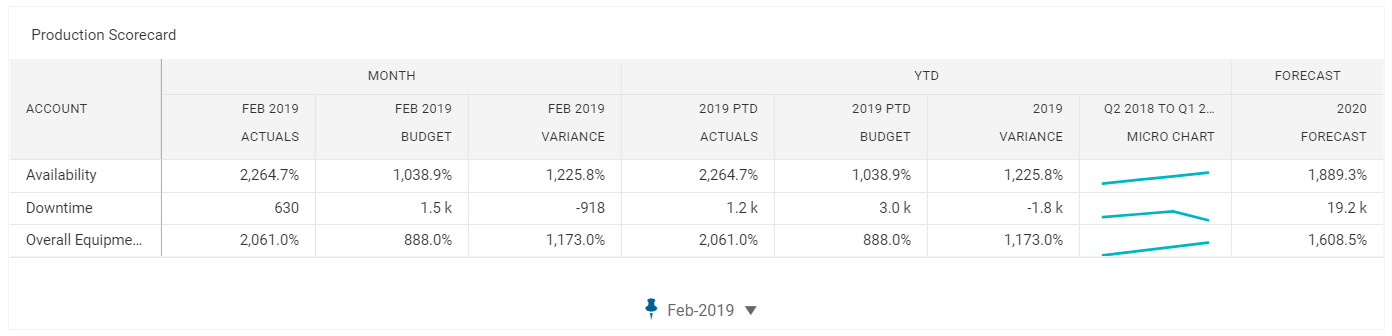
이러한 단계는 스코어카드를 생성하는 방법과 차트에 계정을 추가하는 방법을 설명합니다. 이 단계를 완료하면 스코어카드는 다음과 같이 표시됩니다.

- 왼쪽 패널에서차트버튼을 선택하여 차트를 선택합니다.스코어카드차트를 끌어서 놓아 대시보드에 스코어카드를 추가합니다.
- 계정버튼을 선택하여 계정을 선택합니다.Custom > Operational Metrics > Availability계정을 스코어카드로 끌어서 놓습니다. 스코어카드 템플릿이 기본 섹션 및 열로 차트를 자동 입력합니다.
- 오른쪽 패널에서모양 설정버튼을 클릭하여 모양 설정을 변경합니다.
- 일반섹션을 확장하고 이름을Production Scorecard로 변경합니다.
스코어카드 섹션 변경
이 단계에서는 스코어카드를 다음과 같이 재구성합니다.
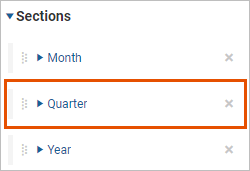
- 분기 섹션을 삭제합니다.
- 연도 섹션의 날짜 범위를 변경합니다.
- 예측에 대한 섹션을 추가합니다.
이 단계를 완료하면 스코어카드는 다음과 같이 표시됩니다.

- 섹션 제거
- 모양 설정버튼을 클릭하고섹션을 확장합니다.
- 분기섹션 옆의X를 선택합니다.
 확인 메시지가 표시됩니다.
- 연도 섹션의 날짜 범위 변경
- 연간누계(YTD)를 표시하도록 연도 섹션을 변경합니다.
- 섹션을 확장한 상태에서 연도 섹션을 확장하고, 섹션명을YTD로 바꿉니다.
- 연도 섹션에서 날짜 범위를 연도 섹션의 Actuals, Budget 및 Variance 열에 대한종료일로 변경합니다. 스코어카드에 YTD 섹션명이 표시되며 Actuals 및 Budget 열에 대한 날짜 형식이2019 PTD로 변경되어 지금까지의 데이터를 나타냅니다.
- 연도 섹션에서 마이크로 차트 형식을 다음과 같이 변경합니다.
- 시간 조정: 후행
- 기간 수: 4
- 기간: 분기
- 데이터 범위: 종료일
- 차트: 꺾은선형
예측을 표시하도록 섹션을 추가하고 마침
예측을 나타내는 단일 열 섹션을 추가합니다. 마지막 옵션 단계로 두 개의 계정을 더 추가합니다. 이 단계를 완료하면 스코어카드는 다음과 같이 표시됩니다.
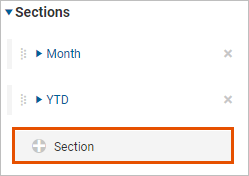
- 모양 설정버튼을 클릭하고섹션을 확장합니다.
- 신규 섹션버튼을 선택하여 새 섹션을 생성합니다.
- 신규 섹션을 확장하고 이름을Forecast로 변경합니다.
- 열인값을 확장합니다. 다음 연도에 대한 예측을 표시하도록 설정을 변경합니다.
- 버전:예측
- 시간 조정:다음
- 기간:연도
- 오프셋 수:1(현재 기간을 기준으로 향후 1년으로 상대 기간 설정)
- 모든 기타 기본값은 유지합니다.스코어카드의 열 헤더가<YYYY> Forecast로 변경됩니다.
- 필요에 따라Downtime및Overall Equipment Efficiency같은 몇 개의 데이터 계열을 추가합니다. 다음 두 가지 방법을 통해 데이터 계열을 추가할 수 있습니다.
- '데이터 설정' 탭에서추가아이콘을 선택하고 계정을 선택합니다.
- 왼쪽 패널의 '계정' 탭에서 추가합니다.
스코어카드를 처음 생성할 때 항상 모든 데이터 계열을 추가할 수 있습니다. 첫 번째 스코어카드의 경우 하나의 데이터 계열로 시작하면 쉽게 파악할 수 있고 차트 디자인에 집중할 수 있습니다. 최종 디자인에 가까워지면 기타 데이터 계열을 추가합니다.
관련 설명은 여기까지입니다.