
예: 기간별 꺾은선형 차트 생성
기간별 차트는 하나의 기간 동안의 비즈니스 성과를 다른 기간에 비교하여 표시할 수 있습니다. 기간별 차트를 활용하면 비즈니스의 모든 주기적인 추이를 시각화할 수 있습니다. 세로 막대형, 꺾은선형 및 영역형 차트가 기간별 차트 생성에 가장 적합합니다.
이 안내 과정에서는 기간별 차트를 생성하는 방법을 설명합니다.
- 동일한 데이터 계열(평균 판매 가격)을 꺾은선형 차트에 두 번 추가합니다.
- 과거 12개월, 6개월 및 향후 5개월에 대해 고정되지 않은 시간을 설정합니다.
- 현재 기간에 대한 첫 번째 데이터 계열을 설정합니다.
- 이전 기간, 과거 12개월에 대한 두 번째 데이터 계열을 설정합니다.
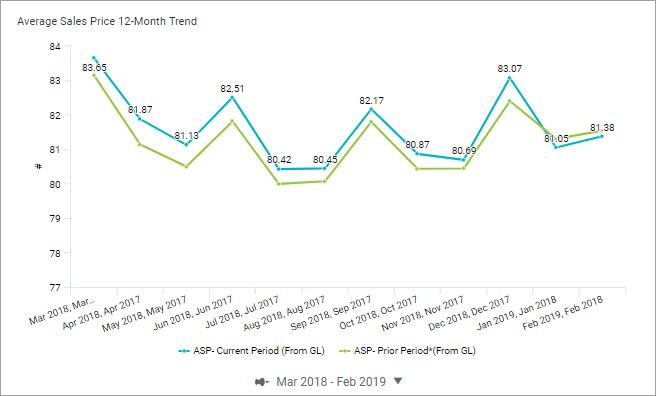
다음은 현재 기간에 대한 평균 판매 가격을 과거 12개월 기간과 비교하여 시각화하는 기간별 꺾은선형 차트입니다.
선행요건
선행요건
다음이 필요합니다.
- 개인 또는 공유 퍼스펙티브에 대한 편집 권한
- 보안:
- 대시보드 액세스권한
- 대시보드 편집권한
이 안내 과정에서는 퍼스펙티브와 대시보드가 이전에 생성된 것으로 가정합니다. 이 예에서는 기본 버전
Actuals
, 퍼스펙티브 컨텍스트 September 2018
및 메트릭 계정 ASP - Average Sales Price
를 사용합니다.사용자의 버전과 데이터 소스는 이 예에서 설명되는 것과 다를 수 있습니다.
옵션 및 설명은 참조: 영역형 및 꺾은선형 차트 설정을 확인하십시오.
고정되지 않은 12개월 기간에 대한 꺾은선형 차트 생성
꺾은선형 차트에 동일한 데이터 계열을 두 번 추가하여 기간별 시각화를 설정합니다. 해당 차트에 대한 시간을 설정하여 고정되지 않은 시간 범위(현재 월 이전 6개월 및 향후 5개월)에 대한 12개월 기간의 데이터를 표시합니다.
- 꺾은선형 차트 생성
- 이 단계를 완료하면 차트는 다음과 같이 표시됩니다.
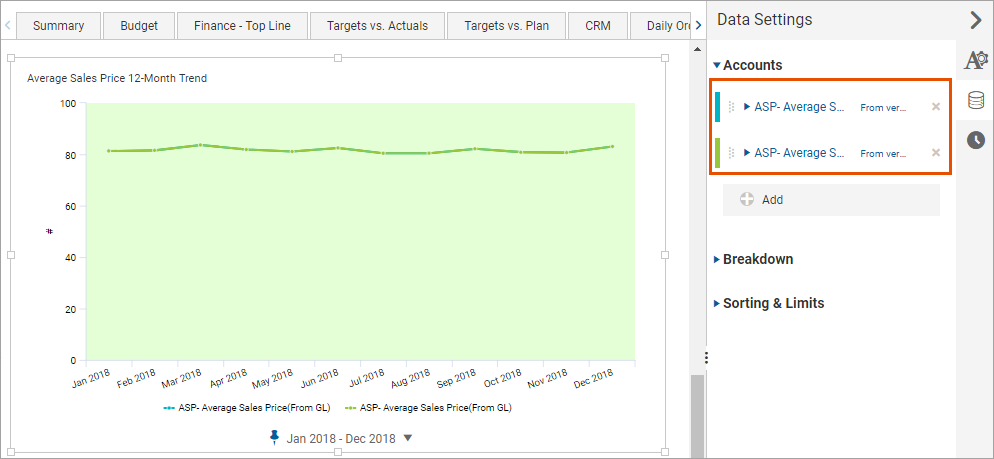 각 데이터 계열은 현재 시간 조정에 대해 기본값으로 설정됩니다. 처음에는 각 데이터 계열이 겹쳐서 정렬되어 하나의 데이터 계열 모양만 보입니다. '데이터 설정' 탭을 열어서 차트에 두 개의 동일한 데이터 계열이 있는 것을 확인합니다. 이후 단계에서는 이 데이터 계열 중 하나의 시간 조정을 변경하여 기간별 시각화를 생성합니다.
- 퍼스펙티브를 열고 대시보드로 이동한 다음편집을 선택합니다.
- 왼쪽 패널에서차트를 클릭하여 차트를 선택합니다.라인을 디자인 영역으로 끌어서 놓아 꺾은선형 차트를 생성합니다.
- 계정탭을 선택하여 계정을 선택합니다.ASP - Average Sales Price계정을 꺾은선형 차트로 끌어서 놓습니다.
- 동일한 계정을 추가하여 두 번째 데이터 계열을 생성합니다.
- 고정되지 않은 시간 설정
- 차트에 대한 시간을 설정하여 현재 연도의 1월부터 12월까지의 고정되지 않은 시간 범위에 대한 월을 기준으로 데이터를 표시합니다. 각 데이터 계열에 대한 시간 조정을 설정하여 기간별 조정을 생성합니다. 이 단계를 완료하면 차트는 다음과 같이 표시됩니다.
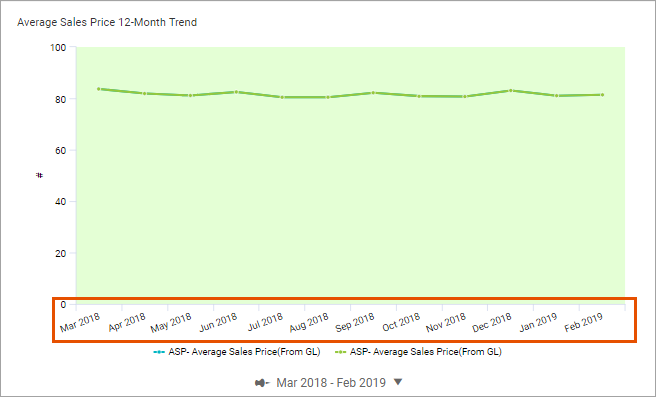 현재 기간이 2018년 9월인 경우, 시간 범위는 2018년 3월부터 2019년 2월까지입니다.
- 시간 설정탭을 선택하여 차트의 시간을 다음과 같이 설정합니다.
- 시간 단위: 월
- 시간 프레임:범위
- 시간 고정 해제
 (회색은 고정 해제됨)을 선택하고 이전 6개월 및 앞으로 5개월을 선택합니다. 현재 기간을 포함하여 설정하면 12개월 기간에 대한 데이터가 시각화됩니다.
데이터 계열에 대한 시간 조정 변경
이 단계를 완료하면 차트는 다음과 같이 표시됩니다.
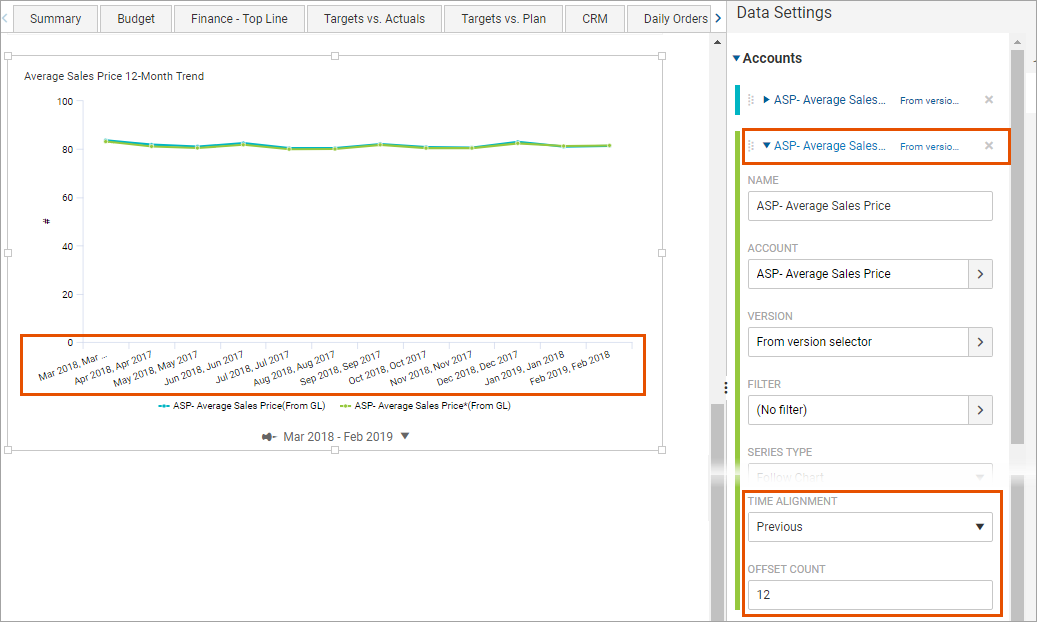
X축의 시간 레이블은 현재 연도 및 이전 연도의 동일한 월을 참조합니다. 예를 들어 2018년 3월 및 2017년 3월입니다. 이러한 쌍이 해당 월에 일치하지 않는 경우 오프셋 수를 조정해야 합니다.
- 데이터 설정탭을 선택하여 데이터 계열의 데이터 설정을 변경합니다.
- 두 번째ASP - Average Sales Price계정을 확장하고 다음과 같이 변경합니다.
- 시간 조정:이전
- 오프셋 수:12차트의 시간 설정을 기준으로 시간 조정을 이전 12개 기간으로 설정합니다.
차트 서식 지정
이 차트의 데이터를 더욱 영향력 있게 표시하기 위해 다양한 설정을 시험해 봅니다.
- 기본 축의 배율을 조정하여 주요 데이터 범위를 확대합니다.
- 범례에서 참조하는 데이터 계열을 조정합니다.
이 단계를 완료하면 차트는 다음과 같이 표시됩니다.
- 기본 축 배율 조정
- 기본적으로 데이터 계열은 자동 배율 조정되도록 설정되며 축은 0에서 시작하도록 설정됩니다. 주요 데이터 범위를 확대하도록 배율 조정을 변경하여 더욱 영향력 있는 시각화를 표현할 수 있습니다.
- 오른쪽 패널에서모양 설정탭을 선택하여 차트의 모양을 변경합니다.
- 축 섹션을 확장하고0에서 기본 축 시작을 '해제'로 변경합니다.이 예에서 축의 시작 지점이 0에서 77로 변경된 것을 볼 수 있습니다. 데이터 요소에서 데이터 요소로의 변경사항이 더 잘 보입니다.더욱 확대하려면기본 축 자동 배율 조정을 '해제'로 설정하고 최소 및 최대 축 범위를 입력합니다.
- 데이터 계열 서식 지정
- 각 데이터 계열에 대한 범례 레이블을 편집하고 데이터 계열 중 하나의 데이터 요소에 데이터 레이블을 추가하여 차트의 가독성을 개선합니다.
- 데이터 설정탭을 선택하여 각 데이터 계열의 데이터 설정을 변경합니다.
- 첫 번째 데이터 계열에서 다음을 변경합니다.
- 이름:ASP - Current Period
- 데이터 레이블: 설정
- 두 번째 데이터 계열에서이름: ASP - Prior Period를 변경합니다.
관련 설명은 여기까지입니다.