
예: 디멘션 및 시간을 활용하여 데이터를 분석하는 크로스탭 생성
크로스탭
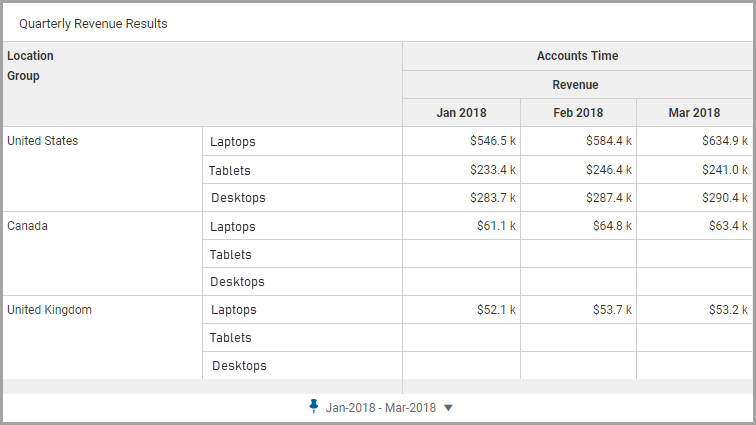
은 표 형식으로 데이터를 시각화합니다. 이 차트는 보통 데이터 세트 간 관계를 비교하는 데 사용됩니다.이 안내 과정에서는 분기별 검토를 위해 크로스탭을 생성하는 방법을 설명합니다. 이 차트는 위치 및 제품 그룹별 데이터를 분석하는 수익을 시각화합니다.
선행요건
개념: 크로스탭 차트 , 구조 및 데이터 분석 방법에 대해 알아봅니다.
선행요건
다음이 필요합니다.
- 개인 또는 공유 퍼스펙티브에 대한 편집 권한
- 보안:
- 대시보드 액세스권한
- 대시보드 편집권한
이 예에서는 기본 버전으로
Working Budget
, 그리고 다음 계정 및 디멘션을 사용합니다.
- 열: Revenue 큐브 계정
- 행: Location 디멘션(그룹 디멘션을 기준으로 세분화)
열 및 행에 데이터를 추가하는 기술
- 열 추가 또는 행 추가
- 계정, 디멘션 또는 시간을 열 또는 행으로 추가할 수 있습니다. 계정 또는 시간은 열 또는 행으로만 추가할 수 있으며 둘 다로 추가할 수는 없습니다.'열' 섹션 또는 '행' 섹션에서추가아이콘을 선택하고 드롭다운에서디멘션 추가또는시간 추가를 선택합니다. 특정 디멘션 또는 시간이 열 또는 행에 한 번 사용된 경우 동일한 차트에서 재사용할 수 없으며 선택항목에서 제공되지 않습니다.
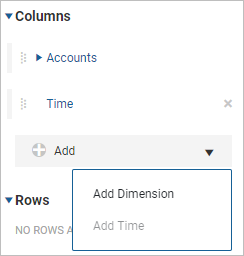 재정렬하려면 처리기 아이콘
 을 사용하여 디멘션 또는 시간을 열 또는 행 내의 새 위치로 끌어서 놓습니다. 차트에 이러한 변경사항이 반영됩니다.
 - 열 또는 행으로서의 디멘션
- 디멘션 추가를 선택하면 선택항목 패널이 표시됩니다. 디멘션, 특성 또는 디멘션 구성원을 선택하여 열 또는 행으로 추가합니다.디멘션 구성원에 세부내역 데이터가 없는 경우 선택하면 차트에 메시지가 표시됩니다.No break down is available for the following dimension members: [member names]디멘션 구성원을 삭제하거나 선택항목을 parent 디멘션 구성원 또는 디멘션에 대한 기본값으로 고정합니다. 고정할 디멘션 옆에 있는
 고정아이콘을 클릭합니다.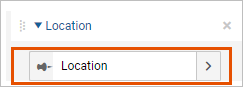
크로스탭 차트 생성
대시보드에 크로스탭 차트를 추가하고, 수익 계정을 열로 추가하며, 기본 시간 설정을 변경하는 과정을 안내합니다.
이러한 단계를 완료하면 크로스탭 차트가 다음과 같이 표시됩니다.
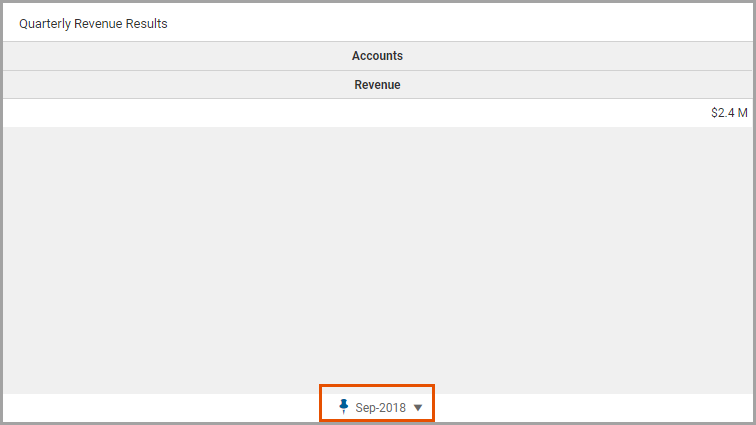
'시간 설정' 탭의 선택항목은 시간 범위를 결정합니다. 이 예의 초기 기간은 현재 월 및 연도입니다.
- 신규 차트에 대한 퍼스펙티브 및 대시보드로 이동합니다.
- 툴바에서편집을 클릭하여 대시보드를 변경합니다.
- 왼쪽 패널에서차트버튼을 클릭하여 차트 유형 목록을 조회합니다.크로스탭차트를 디자인 영역으로 끌어서 놓아 크로스탭 차트를 생성합니다.
- 왼쪽 패널에서계정버튼을 클릭하여 계정 목록을 조회합니다. 수익 계정을 차트로 끌어서 놓습니다.
- 오른쪽 패널에서모양 설정버튼을 클릭하여 차트의 모양을 변경합니다.
- 데이터 설정버튼을 클릭하여 데이터 설정을 조회합니다. 기본적으로수익계정이 열이며 행은 정의되어 있지 않습니다.
- 시간을 열로 추가
- 분기의 각 월에 대한 수익을 표시하고자 합니다. 시간 디멘션을 열로 추가하고 검토 중인 분기에 대한 시간 설정을 변경합니다.이러한 단계를 완료하면 크로스탭 차트가 다음과 같이 표시됩니다.
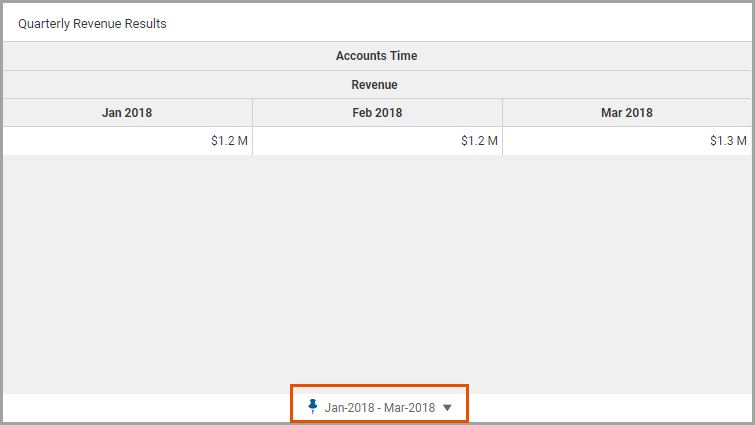
- 데이터 설정탭에서추가를 선택하고시간 추가를 선택합니다.
- 시간 설정버튼을 클릭하여 시간 설정을 편집합니다. 고정된 시간을 다음과 같이 변경합니다.
- 시간 단위: 월
- 시간 프레임: 범위
- 날짜 범위: 총 기간
- 고정된 시간: Jan-2018 - Mar-2018
- 위치를 행으로 추가
- 이 크로스탭 차트에서 각 영업 위치에 대한 제품 수익을 비교하고자 합니다. 위치 디멘션을 행으로 추가하고 그룹 디멘션을 추가하여 제품 라인을 기준으로 데이터 세부내역을 확인합니다.이러한 단계를 완료하면 크로스탭 차트가 다음과 같이 표시됩니다.'시간 설정' 탭의 선택항목은 시간 범위를 결정합니다. 이 예의 초기 기간은 현재 월 및 연도입니다.
- 데이터 설정탭에서 행 섹션으로 이동합니다.
- 추가를 선택하여 신규 행을 추가합니다. 목록에서디멘션 추가를 선택합니다. 선택항목 패널에서위치디멘션으로 이동합니다.
- 추가아이콘을 선택하고디멘션 추가를 선택합니다. 선택항목 패널에서그룹디멘션 특성으로 이동합니다.
관련 설명은 여기까지입니다.