
예: 차트의 데이터 정렬 및 한도 설정
차트의 데이터를 정렬하고 한도를 설정하면 주요 데이터 요소에 손쉽게 집중할 수 있습니다. 근본 원인을 파악하여 조치를 취하는 데 유용한 최고 또는 최저 성과자를 분석할 수 있습니다. 정렬 및 제한 기능은 디멘션별 세부내역이 있는 영역형, 가로 막대형, 세로 막대형 및 꺾은선형 차트에서 효과적으로 활용할 수 있습니다.
- 데이터를 정렬하면 데이터를 오름차순 또는 내림차순으로 구성하고 나열할 수 있습니다. 예를 들어, 가장 성과가 좋은 영업 직원별 수익을 조회하거나 위치별로 가장 영업 실적이 저조한 제품을 조회할 수 있습니다.
- 제한을 추가하면 전체 데이터 세트의 상위N개 또는 하위N개만 표시할 수 있습니다. 예를 들어, 가장 성과가 좋은 상위 5명의 영업 직원 또는 위치별로 가장 영업 실적이 저조한 5개 제품을 조회합니다. 데이터에 필터를 적용한 다음 필터링된 데이터를 정렬하고 제한을 설정할 수 있습니다.
이 문서에서는 Q1의 제품 영업을 시각화하는 가로 막대형 차트 생성 방법을 설명합니다. 데이터를 수익별로 정렬하고 상위 5개 및 하위 5개 제품으로 제한을 설정하게 됩니다. 이 안내 과정을 완료하면 최고에서 최저 순서로 상위 영업 데이터를 표시하는 가로 막대형 차트 및 최저에서 최고 순서로 하위 영업 데이터를 표시하는 가로 막대형 차트가 생성됩니다.
선행요건
선행요건
- 이 예에서는 기본 버전인Working Budget,Revenue큐브 계정 및Product디멘션을 사용합니다.
- 개인 또는 공유 퍼스펙티브에 대한 편집 권한
- 보안:
- 대시보드 액세스권한
- 대시보드 편집권한
사용자의 버전과 데이터 소스는 이 예에서 설명되는 것과 다를 수 있습니다.
탐색

대시보드
퍼스펙티브를 조회하고
편집
을 선택하여 차트를 생성할 대시보드로 이동합니다.가로 막대형 차트 생성 및 설정
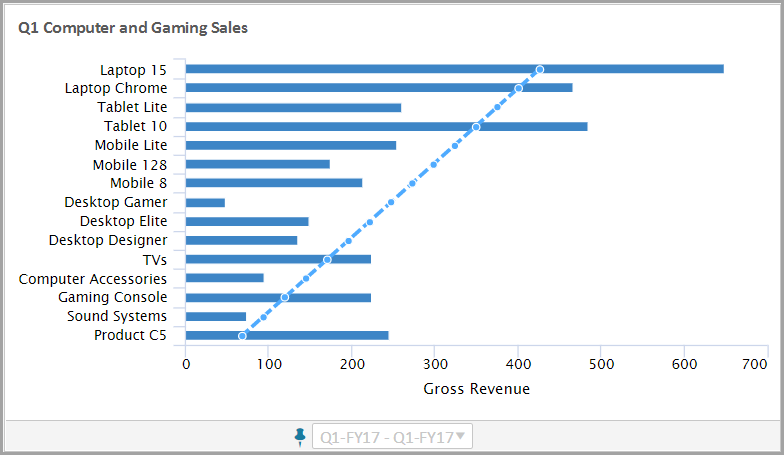
소매점의 전자제품 부서에 대한 수익을 보여주는 가로 막대형 차트를 생성합니다.
이러한 단계를 완료하면 가로 막대형 차트가 다음과 같이 표시됩니다.
- 가로 막대형 차트 생성
- 편집 모드에서 왼쪽 패널의차트버튼을 선택합니다.가로 막대형차트를 디자인 영역으로 끌어서 놓습니다.
- 계정버튼을 클릭하여 계정 목록을 조회합니다. 큐브 계정을 확장하여 수익 계정을 차트로 끌어서 놓습니다.
- 시간 설정 변경
- 오른쪽 패널에서시간 설정버튼을 선택하여 차트의 기본 시간을 변경합니다.
- 시간 단위를 변경합니다. 드롭다운에서분기를 선택합니다.
- 시간 프레임 기본값을 유지합니다(변경할 필요 없음).
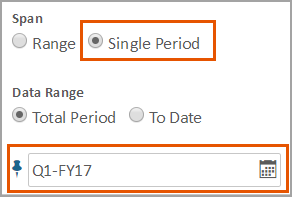
- 시간을 고정하고 특정 기간으로 설정합니다. 고정된 경우고정아이콘은 파란색이며 고정되지 않은 경우 회색입니다.
- Q1만 표시하도록 기간을 변경합니다.
- 모양 설정 변경
- 오른쪽 패널에서모양 설정탭을 선택하여 차트의 모양을 변경합니다. 차트명을Q1 Computer and Gaming Sales로 변경합니다.
- (옵션) 다음모양 설정으로 시험해 봅니다.
- 축 > 기본 축 제목: 계정명
- 범례 > 범례: 해제(범례를 표시하지 않음)
- 데이터 설정 변경
- 데이터 설정탭을 선택하여 데이터 설정을 편집합니다.세부내역 섹션을 확장하고 다음을 수행합니다.
- 세부내역을디멘션으로 변경합니다.
- 디멘션 또는 특성을 선택합니다. 찾아보거나 검색하여제품을 선택합니다.
- 계정 섹션을 확장하고 수익 계정을 확장합니다. 추이선을 설정합니다.
정렬 설정
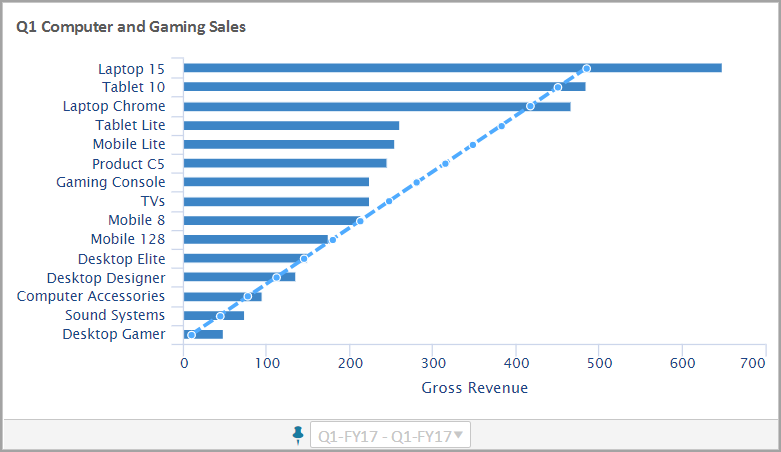
내림차순을 사용하여 최고에서 최저 수익별로 제품을 정렬할 수 있습니다
이러한 단계를 완료하면 가로 막대형 차트가 다음과 같이 표시됩니다.
- 데이터 설정탭을 선택하여 데이터 설정을 편집합니다.
- 정렬 및 제한 섹션을 확장하고수익을 선택하여 정렬합니다.
- 내림차순을 선택하여 정렬 순서를 설정합니다.
- 제한의 경우모든 레코드 표시(기본값)를 유지합니다.
제한 설정
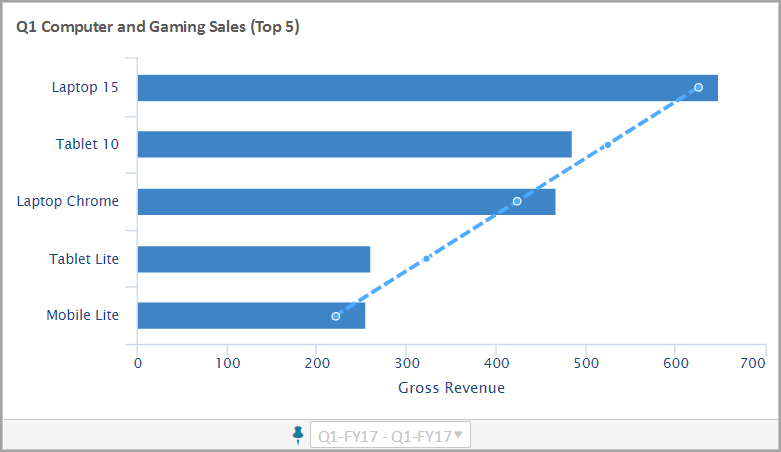
상위 및 하위 5개 제품 영업에 분석의 초점을 두고자 합니다.
- 상위 5개 제품 표시
- 영업 부문 상위 5개 제품의 경우 최고에서 최저 성과 제품 순서로 표시하고자 합니다. 이러한 단계를 완료하면 가로 막대형 차트가 다음과 같이 표시됩니다.
- 데이터 설정탭을 선택하여 데이터 설정을 편집합니다. 정렬 기준을수익, 정렬 순서를내림차순으로 유지합니다.
- 처음 N개를선택하고 다음을 입력합니다.5. 그러면 상위 5개 제품으로 데이터 제한이 설정됩니다.
- (옵션)모양 설정탭에서 차트 이름을Q1 Computer and Gaming Sales (Top 5)로 바꿉니다.
- 가로 막대형 차트의 복사본 생성
- 두 번째 가로 막대형 차트에서는 영업 부문의 하위 5개 제품을 표시하고자 합니다. 최고 성과자에 대한 차트를 복사합니다.
- 차트 에서 클릭합니다.
- 대시보드 영역을 마우스 오른쪽 버튼으로 클릭한 다음차트 붙여넣기를 클릭합니다. 새로운 차트가 생성되고 활성화되며 편집할 수 있습니다.
- 하위 5개 제품 표시
- 영업 부문 하위 5개 제품의 경우 최저에서 최고 성과 제품 순서로 표시하고자 합니다. 이러한 단계를 완료하면 가로 막대형 차트가 다음과 같이 표시됩니다.
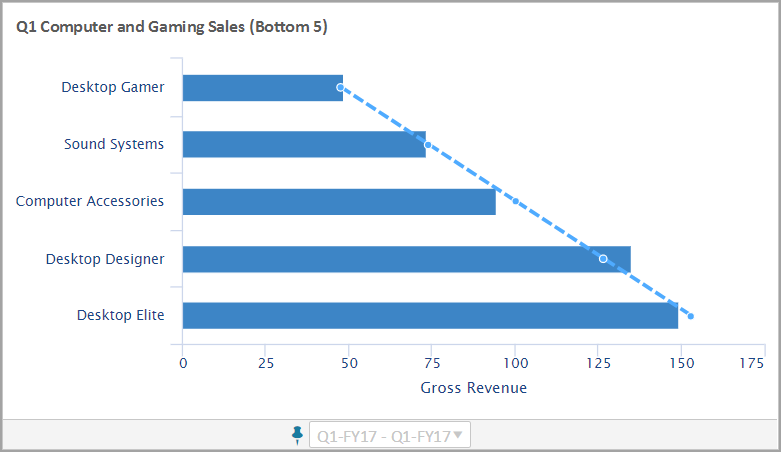
- 데이터 설정탭을 선택하여 데이터 설정을 편집합니다. 정렬 기준을수익으로 유지합니다.
- 정렬 순서를오름차순으로 변경합니다.
- 마지막 N개를선택하고 유지5를 한도로 지정합니다.
- (옵션)모양 설정탭에서 차트명을Q1 Computer and Gaming Sales (Bottom 5)로 바꿉니다.
관련 설명은 여기까지입니다.