
예: 주요 데이터 요소에 초점을 두는 가로 막대형 차트
미국에서 실적이 가장 저조한 영업 지역을 보여주는 시각화를 생성하려 한다고 가정해 보겠습니다. 이 안내 과정에서는 데이터 초점 기술을 사용하여 차트의 초점을 주요 데이터 요소로 좁히는 방법을 보여줍니다. 이를 따라 진행하면 차트가 다음과 같이 표시됩니다.
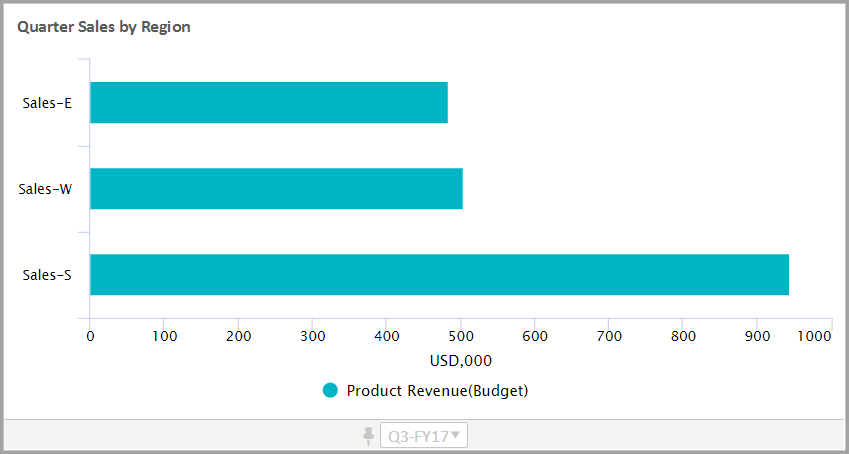
이 문서에서는 영업 지역별로 세분화된 분기 수익을 시각화하는 가로 막대형 차트를 생성하는 방법을 설명합니다. 다음을 수행합니다.
- 차트의 데이터 계열에 필터를 설정합니다. 미국 영업 지역만 평가하도록 수익을 필터링합니다.
- 레벨 디멘션에 따라 데이터 계열의 세부내역을 정의합니다.
- 정렬하고 가장 실적이 저조한 지역을 표시하도록 한도를 설정합니다.
선행요건
선행요건
- 개인 또는 공유 퍼스펙티브에 대한 편집 권한
- 보안:
- 대시보드 액세스권한
- 대시보드 편집권한
이 예에서는 기본 버전인
Working Budget
및 다음을 사용합니다.
- Revenue총계정원장 계정
- Level디멘션(미국 영업 지역을 포함하는 디멘션 구성원 포함)
사용자의 버전과 데이터 소스는 이 예에서 설명되는 것과 다를 수 있습니다.
탐색

대시보드
퍼스펙티브 및 대시보드로 이동하고
편집
을 선택하여 차트를 생성합니다.가로 막대형 차트 생성
가로 막대형 차트를 생성하고 시간 설정을 변경합니다. 이 단계를 완료하면 차트는 다음과 같이 표시됩니다.
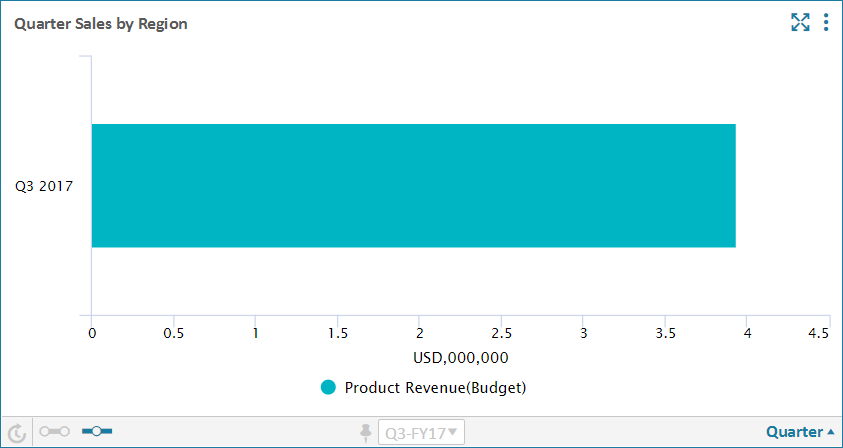
- 차트 생성
- 왼쪽 패널에서차트탭을 클릭하여 차트 유형 목록을 조회합니다.가로 막대형차트를 디자인 영역으로 끌어서 놓아 가로 막대형 차트를 생성합니다.
- 왼쪽 패널에서계정탭을 클릭하여 계정 목록을 조회합니다. 수익 계정을 차트로 끌어서 놓습니다.
- 모양 설정탭에서 차트의 이름을Quarter Sales by Region으로 바꿉니다.
- 시간 변경
- 시간 설정을 다음과 같이 표시되도록 변경합니다.
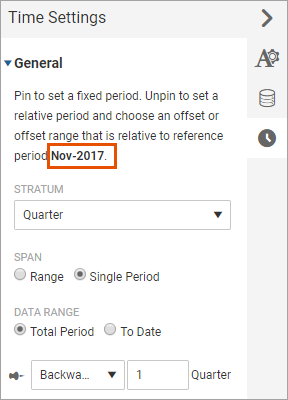 퍼스펙티브 컨텍스트에 설정된 시간은 3분기에 해당하는2017년 11월입니다. 차트의 시간 설정은 상대 시간으로 설정됩니다. 차트는 퍼스펙티브 컨텍스트에 설정된 시간을 기준으로 1분기 이전의 데이터를 보여줍니다. 차트는 7월, 8월, 9월을 나타내는 2분기에 대한 데이터를 시각화합니다.
- 시간 설정탭을 클릭하여 시간을 이전 분기로 변경합니다. 다음 설정을 변경합니다.
- 시간 단위: 분기
- 시간 프레임: 단일 기간
- 날짜 범위: 변경할 필요 없음
- 시간을 고정 해제하여 상대 시간으로 설정합니다(회색 핀은 고정 해제됨을 나타냄). 다음을 수행하여 시간을 이전 분기로 설정합니다.
- 드롭다운에서이전을 선택합니다.
- 1을 입력합니다(1개 분기 이전으로 돌아감).
데이터 초점 좁히기
필터링, 세부내역, 정렬 및 한도를 사용하여 가장 실적이 저조한 영업 지역에 초점을 둡니다.
- 데이터 계열 필터 추가
- 날짜 설정을 변경하여 수익 데이터 계열을 필터링합니다. 레벨 디멘션 및 미국 영업 지역을 사용하여 필터링합니다. 이 단계를 완료하면 차트는 다음과 같이 표시됩니다.
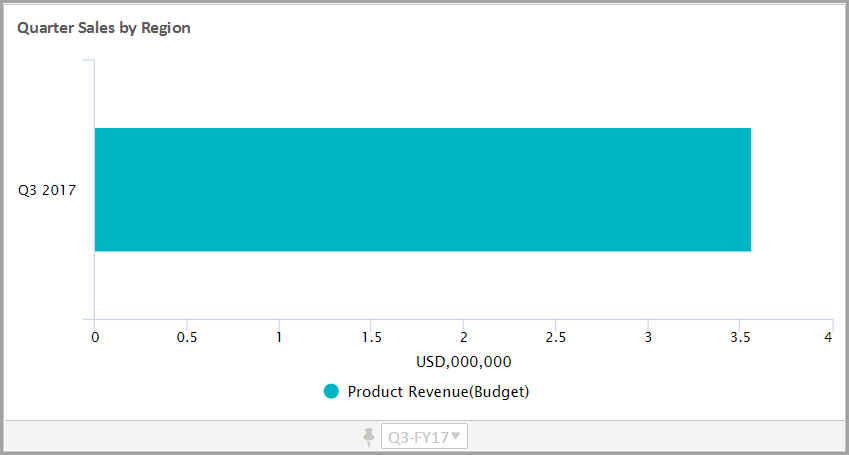 이 시점에서는 차트가 크게 변경되지 않을 수 있습니다. 데이터 계열의 합계 값만이 눈에 띄는 차이일 수 있습니다.다음을 수행합니다.
- 데이터 설정탭을 클릭하여 데이터 설정을 편집합니다.
- Product Revenue계정을 확장하여 데이터 계열에 대한 설정을 변경합니다.
- 필터 설정을 확장하고 레벨 요소로 이동한 다음, 분석에 포함할 개별 지역을 선택합니다. 선택항목이 필터 설정에 표시됩니다.
- 세부내역 변경
- 세부내역을 사용하여 데이터를 분류(또는 그룹화)합니다. 레벨 디멘션을 사용하여 영업 지역을 기준으로 수익을 그룹화합니다. 이 단계를 완료하면 차트는 다음과 같이 표시됩니다.
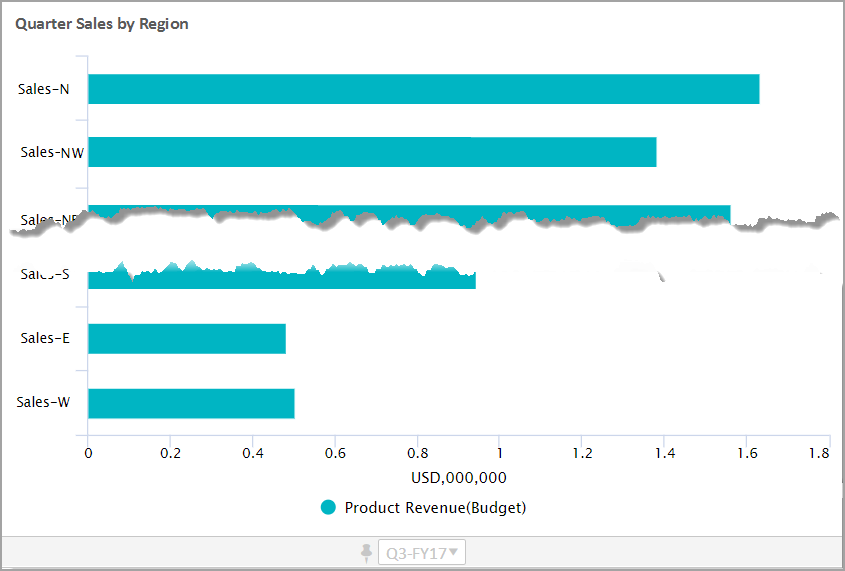 다음을 수행합니다.
- 데이터 설정탭을 클릭하여 데이터 설정을 편집하고세부내역섹션을 확장합니다.
- 드롭다운에서디멘션을 선택합니다(시간이 기본값).
- 디멘션 설정을 확장하고 목록에서 Level을 선택합니다.
나머지 세부내역 설정을 변경하지 마십시오.
데이터 정렬 및 제한 설정
최고에서 최저 수익과 같이 데이터를 정렬할 수 있습니다. 이 분석에서는 실적이 저조한 영업 지역에 관심을 두고 있습니다. 데이터 설정을 다음과 같이 변경합니다.
- 오름차순을 사용하여 제품 수익을 기준으로 정렬합니다.
- 가장 실적이 저조한 3개 지역으로 데이터에 대한 한도를 설정합니다.
이 단계를 완료하면 차트는 다음과 같이 표시됩니다.
- 데이터 설정탭을 클릭하여 데이터 설정을 편집하고정렬 및 제한섹션을 확장합니다. 다음을 선택합니다.
- 정렬 기준:ProductRevenue
- 정렬 순서: 오름차순
- 실적이 가장 저조한 3개 지역으로 제한하려면 드롭다운에서처음 N개를선택하고 다음을 입력합니다.3를 한도로 지정합니다.
관련 설명은 여기까지입니다.