
例: 仮想バージョンによる固定通貨レポートの作成
為替レートの変動により、実際の業績メトリクスでなく、有利または不利な為替レートが原因で、データの差異分析の分析結果が左右される場合があります。会計的に言えば、ビジネスのパフォーマンスの正確な状況を把握するためにそれぞれ異なる一連のデータを比較する場合、固定通貨は為替レートの変動を相殺消去します。
ビデオを見る: 1 分 50 秒
固定通貨レポート作成の基本ステップ
以下のウォークスルーでは、例を使用して、このレポートの作成方法の詳細をステップごとに説明します。
固定通貨を使用する例のウォークスルー
このウォークスルーの例では、仮想バージョンを使用して、通貨レートを一定に固定し、2016 年の予算データと 2016 年の実績データの差異を示すレポートを作成します。
- 仮想バージョンの作成
- 固定通貨を使用して差異レポートを作成するには、常に新しい仮想バージョンと、その新しい仮想バージョンの為替レートに選択したバージョンを使用します。レポートで定義する期間とデータ セットの期間に関連性がある必要があります。これらのルールが連携する方法を以下の表で説明しています。レポートに含める差異仮想バージョンのベース為替レートの仮想バージョンレポートのバージョンレポートの期間今年度実績に対する現行予算現行年度の実績現行予算仮想バージョンと現行予算現行年度現行年度の実績と前年度の実績現行年度の実績前年度の実績 (実績を 1 年前にオフセット)仮想バージョンと前年度の実績現行年度と前年度
- "モデリング">"モデル管理">"バージョン"に移動します。
- リストの計画セクション内の任意の場所をクリックします。
- ツールバーで"新しい仮想バージョンを作成"ボタンをクリックします。
- 以下を入力します。Actuals at Budget Rates"名前"フィールドに "
- "ベース バージョン"ドロップダウンで"実績"を選択します。
- "為替レート"の右側の"編集"リンクをクリックします。
- ポップアップ ウィンドウで、2016 年の予算 (現在の予算) をドロップダウンで選択します。
- ベースバージョンは実績バージョンであるため、"固定通貨レポートの有効化"チェックボックスはオフのままにします。実績バージョンの場合、このオプションは結果の値に影響しません。ベースバージョンが計画バージョンの場合、このオプションを選択して計画バージョンの為替レートを実績のオーバーレイ期間に適用します。
- "適用"をクリックして保存します。
これで、実際の予算レートを使用した実績データの仮想バージョンが作成されました。 - 為替レートの変動の影響を受けない差異レポートの作成
- 為替レートの変動の影響を受けない実績データと現行予算間の差異レポートを作成する方法は以下のとおりです。
- レポートの概要ページから"新規追加"をクリックし、"マトリクス"を選択します。
- "要素"リストで"バージョン"をクリックして、"予算レートでの実績"という仮想バージョンを列セグメントにドラッグ アンド ドロップします。
- 2016 年の予算 (現行予算) バージョン (仮想バージョンの為替レートで使用したバージョン) をドラッグして、右側の同じ列にドロップします。
- "要素に戻る"をクリックして、"時間"をクリックします。2016 年 (仮想バージョンで選択したベースに対応する期間) が見つかるまで展開します。2016 年を折り畳んだままドラッグして、バージョンの上の列セグメントにドロップします。2016 年を展開して、四半期または月次の差異を確認したり、フィルタ セグメントにドラッグしたりすることもできます。
- "要素に戻る"をクリックして、"計算"をクリックします。"差異"要素をドラッグして、列セグメント内の 2 つのバージョンの左側にドロップして、以下を実行します。
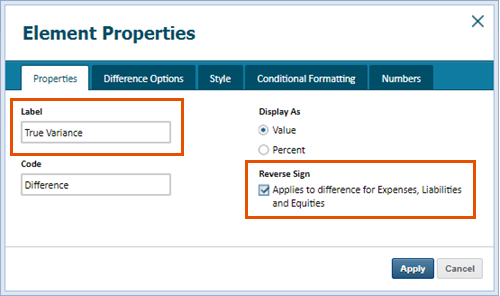
- レポートのグリッドの "差異" 要素を右クリックして、"プロパティ"を選択します。
- 以下を入力します。True Variance"ラベル"フィールドに入力し、"符号を反転" チェックボックスをオンにします。
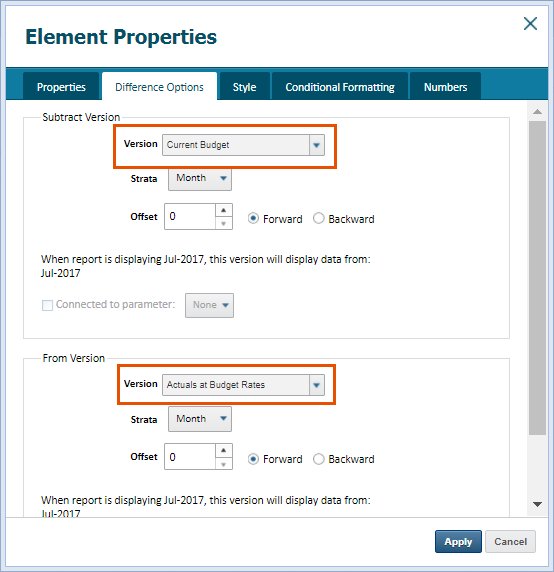
- "差異オプション"タブをクリックします。
- "比較元から差し引くバージョン"セクション内の"バージョン"ドロップダウンで "現在の予算" を選択します。"バージョン"セクション内の"バージョン"ドロップダウンで "予算レートでの実績" を選択します。
- "適用"をクリックします。
- "要素に戻る"をクリックして、"科目"をクリックします。
- "PLIncome"、"PL COGS"、"PL Expense"、"Net Income"をドラッグして、行セグメントにドロップします。以下のとおりのレポートが作成されます。
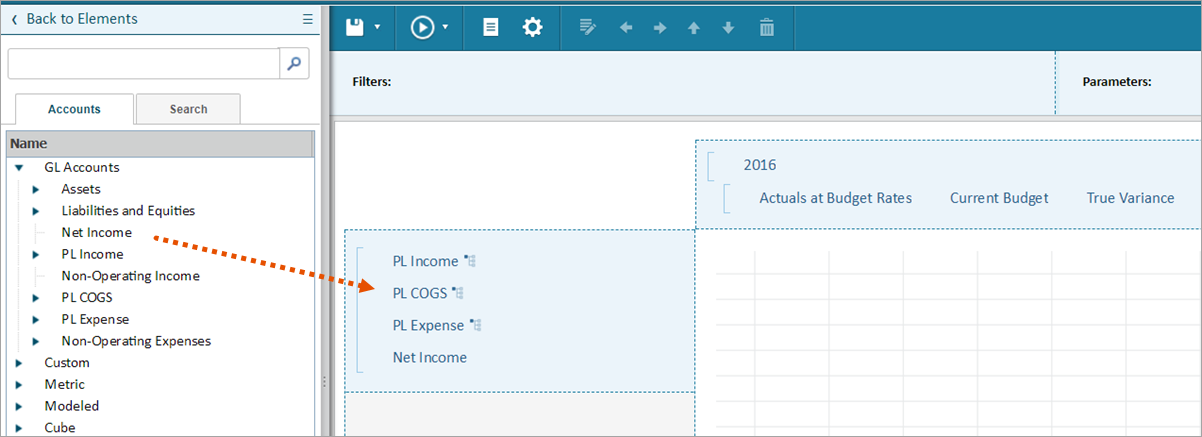
- 保存して、レポートを実行します。最後の列の差異では、為替レートの影響を受けない差異が表示されます。