
ステップ: 定期レポートのデータの更新
月次または四半期レポートを定期的に作成する場合は、以下を使用できます。
OfficeConnect
プロセスの自動化に役立ち、時間を大幅に節約できます。すでに学習したとおり、 のソース データを更新するたびに OfficeConnect
(Excel の場合) OfficeConnect
Word ドキュメントの場合、対応するリンクされたデータも更新されます。使用先と同じ
OfficeConnect
後続の各期間の Excel ワークブック (相対レポート日を使用)新しい期間のデータを更新する前に
、
OfficeConnect
Word ドキュメントのこれを行うには、"レビュー"
タブで、"変更の追跡"
をクリックします。次に、新しい期間のデータを更新し、新しい情報でドキュメントをリフレッシュします。"変更の追跡"
をオンにすると、行われた変更を確認できます。準備が整ったら、すべての変更を適用してマークアップを削除し、クリーンなドキュメントを完成させることができます。これを行うには、"レビュー
" タブで "受諾"
をクリックし、"ドキュメント内の すべての変更を受諾"
をクリックします。以下は、変更の追跡が次について行われるドキュメントの例です。
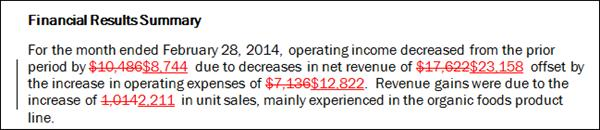
相対日付が変更された Excel ファイルから Word を更新するには:
- を設定します。OfficeConnectExcel レポートで (絶対ではなく) 相対日付を使用する場合。詳細については、 絶対日付と相対日付の使用を参照してください。
- Excel レポートの日付を変更し、グリッドをリフレッシュします。接続されたインスタンスの情報により、新しい月、四半期、またはその他の期間のレポートが更新されます。
- 以下を保存します。OfficeConnectExcel ワークブックの場合 (ファイル名が同じ)Excel ワークブックで同じファイル名を使用すると、Excel ワークブックと Word ドキュメント間のリンクがそのまま維持されます。
- 社内OfficeConnectWord ドキュメントの場合は、ドキュメントをリフレッシュします。"OfficeConnect" タブの "コネクション" グループで、"リフレッシュ"の下の矢印をクリックしてから、"テーブルのリフレッシュ"または"段落のリフレッシュ"をクリックします。(または両方) 必要に応じて。新しい期間の更新された情報が Word ドキュメントで更新されます。
- 保存OfficeConnect同じ名前または新しい名前で、新しいデータを持つ Word ドキュメント接続された Word ドキュメントのファイル名を変更しても、リンクは切断されません。つまり、元のファイル "FinancialReport_Sep2014.docx" を "FinancialReport_Oct2014.docx" として保存すれば、それ以上調整する必要はありません。
別の更新方法は、既存の OfficeConnect for Excel ワークブックに基づいて新しい OfficeConnect for Excel ワークブックを保存し、新しいレポート期間のデータをリフレッシュすることです。新しいファイルですが、既存のファイルのコピーであるため、名前付き範囲は保持されます。そのため、これらの名前付き範囲は、Word ドキュメントを名前を変更した Excel ファイルにポイントした後も機能し続けます。
名前を変更したコピーされた Excel ファイルから Word を更新するには:
- ソースを開くOfficeConnectに接続されている Excel ワークブックOfficeConnectWord ドキュメントの
- 以下を保存します。OfficeConnectの新しい名前の Excel ワークブック例: FinancialReport_Sep2014.xlsx を FinancialReport_Oct2014.xlsx に変更することができます。
- Excel レポートの日付を変更し、グリッドをリフレッシュします。接続されたインスタンスの情報により、新しい月、四半期、またはその他の期間のレポートが更新されます。
- Excel ワークブックを保存して、最近の更新を反映します。
- 社内OfficeConnectWord ドキュメントの場合は、"リンクの管理" ダイアログ ボックスを使用して、ソース ファイルの名前を新しい Excel ファイル名に変更します。詳細については、 リンクとそのソースの管理の「ソース ファイルの変更」セクションを参照してください。
- "リンクの管理" ダイアログ ボックスが開いたままの状態で、新しいソース ファイルを使用するすべてのリンクの横にあるチェックボックスをオンにします。または、テーブルの見出しにあるチェックボックスをオンにして、すべてのリンクをオンにします。"リフレッシュ"をクリックします。新しい期間の更新された情報が Word ドキュメントで更新されます。
- "閉じる"をクリックします。
- 同じ名前または新しい名前で、新しいデータを含む Word ドキュメントを保存します。接続された Word ドキュメントのファイル名を変更しても、リンクは切断されません。