
レポート フィルタへの要素の追加
個々のワークシートまたはワークブックで
フィルタ
を使用する。部門や勤務地などの任意の要素をフィルタとして定義できます。フィルタを対象に適用すると、 OfficeConnect
ワークシートにアクセスすると、データが動的にフィルタリングされ、一致する値のみが表示されます。以下の少なくとも 1 つの要素でレポートをフィルタできます。
- 科目
- 組織
- バージョン
- 通貨
- 特性
- カスタム属性
レポートで要素を適用する場合など、特定の行、列、またはセルではなく、個々のワークシートまたはワークブックにフィルタが適用されます。
OfficeConnect のワークシートまたはワークブックに適用するフィルタは、OfficeConnect の優先順位のルールに従います。ワークシート レベルのフィルタは、ワークブック レベルのフィルタよりも優先されます。 次を参照してください。
複数選択フィルタ
ワークシートで選択するフィルタ セットを定義します。"ワークシート フィルタ" で、フィルタを検索または参照します。要素を個別に選択するか、コンテキスト メニューを使用して複数選択することで、使用可能なフィルタのサブセットを選択します。要素を右クリックしてコンテキスト メニューを表示します。
以下からフィルタを複数選択できます。
レポート
ペインの "フィルタ"
タブ、"ワークシート フィルタ"
、"ワークブック フィルタ"
、"繰り返し使用するレポート"
。フィルタが "すべて折り畳む" 状態であっても、すべての子孫が選択またはクリアされます。フィルタのサブセットを選択した後、次の場所からこのサブセットにアクセスできます。
- ワークシート: "レポート" ペインの "フィルタ" タブすべてのフィルタまたは選択したフィルタのみを表示するには、"フィルタ" タブと "ワークシート フィルタ" ダイアログの右上にある "フィルタの表示" アイコンを使用します。
- ワークブック: "ワークブックのプロパティ" > "フィルタ" タブ。
サブセットには複数の通貨を選択できますが、ワークシートまたはワークブックでフィルタする通貨は 1 つしか選択できません。ワークシートで選択されたフィルタとしての通貨は明示的であり、組織から派生した暗黙の通貨がすべて上書きされます。
直接の子を選択またはクリア
ハイライトされた要素の下のすべての直近の項目を選択またはクリアします。この例では、"GL 科目の
直接の子を選択"
を選択します。"資産" のサブ科目が選択されていないことに注意してください。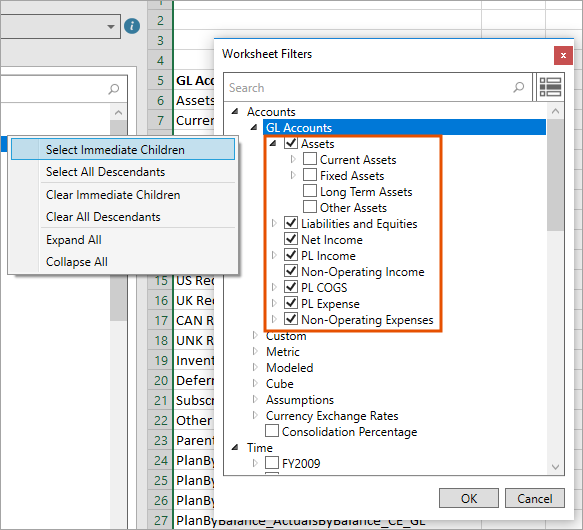
"すべての子孫" を選択またはクリア
いくつかのレベル下まで含め、アイテムにロールアップされるすべてのアイテムを選択またはクリアします。この例では、"総勘定元帳科目の
すべての子孫を選択
" を選択し、"資産" のサブ科目とその子が選択されています。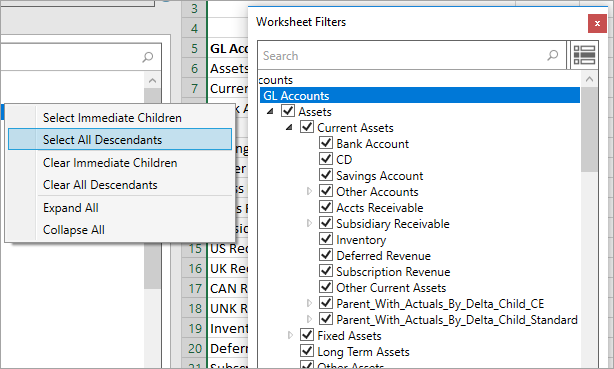
すべて選択してクリア
任意の組織で、リスト内の任意の項目を右クリックして
または
を選択すると、リスト全体が更新されます。
"選択"
"クリア"
ワークブックへのフィルタの適用
ワークブックにフィルタを適用するには、次のようにします。
- 以下を開きます。OfficeConnect適用された科目と時間要素を持つワークブック
- "ワークブックのプロパティ"を選択してから "フィルタ"タブを選択します。以前に選択したフィルタは、すべてこのタブにリストされています。
- 選択
 "ワークブック フィルタ" ダイアログを開きます。
 - ワークブックをフィルタする要素を検索または参照します。例: さまざまな資産科目でワークブックをフィルタするには、「資産」を検索します。
- フィルタに含める要素タイプを選択します。例: 資産で検索した場合、"流動資産" と "固定資産" を選択できます。
- "OK"を選択します。ワークブック プロパティの"フィルタを有効化" チェックボックスがオンになります。
- フィルタリングする特定の要素タイプを選択します。例: "流動資産" を選択し、この資産タイプのみでレポート データをフィルタします。"OK"を選択します。
- ワークブックをリフレッシュします。
ワークブックからフィルタを削除するには、次のようにします。
- 以下を開きます。OfficeConnectフィルタを削除するワークブック
- "ワークブックのプロパティ"を選択してから "フィルタ"タブを選択します。
- "フィルタを有効化"をオフにします。
- ワークブックをリフレッシュします。
ワークシートへのフィルタの適用
ワークシートにフィルタを適用するには:
- まずサブセット フィルタをワークシートに適用します。
- 次に、サブセット フィルタを使用してワークシートをフィルタリングします。
ワークシートにサブセット フィルタを適用するには、次のようにします。
- 以下を開きます。OfficeConnect適用された科目と時間要素を持つワークブック
- (任意) フィルタを適用するワークシートを選択します。
- "ワークシート フィルタ"を選択します。"ワークシート フィルタ" ダイアログに、以前に選択したフィルタが表示されます。
- 検索または参照して、サブセットに含める要素タイプを選択します。例: ワークシートを組織でフィルタリングするには、"A 社 社" と "B 社" を選択します。
- "OK"を選択します。
- "レポート" ペインに移動し、"フィルタ" タブを選択します。サブセット フィルタがこのタブに表示されます。
ワークシートをフィルタするには:
- "フィルタ"タブで"フィルタを有効化"を選択します。
- ワークシートのデータをフィルタする特定の要素タイプを選択します。
- ワークシートをリフレッシュします。
ワークシートのフィルタを削除するには、ワークシートの
"フィルタ"
タブに移動し、"フィルタを有効化"
をオフにします。このオプションをクリアするとフィルタはオフになりますが、以前のフィルタ選択は記憶されます。適用フィルタのレビューまたは確認
"レポート"
ペインで "レビュー"
タブをクリックし、フィルタ メタデータをレビューします。- ワークシート フィルタについては、ワークシートに移動して展開します。
- ワークブック フィルタについては、ワークブックに移動して展開します。
適用されたフィルタは "要素" にリストされます。