
参考: 表示オプションの設定とフィールド
表示オプション、フィルタ、その他のツールを使用して シート ビューを変更する 方法について説明します。
表示オプション > 時間タブ
"時間" タブは、期間範囲のあるあらゆる タイプのシート で使用できます。"時間" タブの設定は主に次の 3 つです。
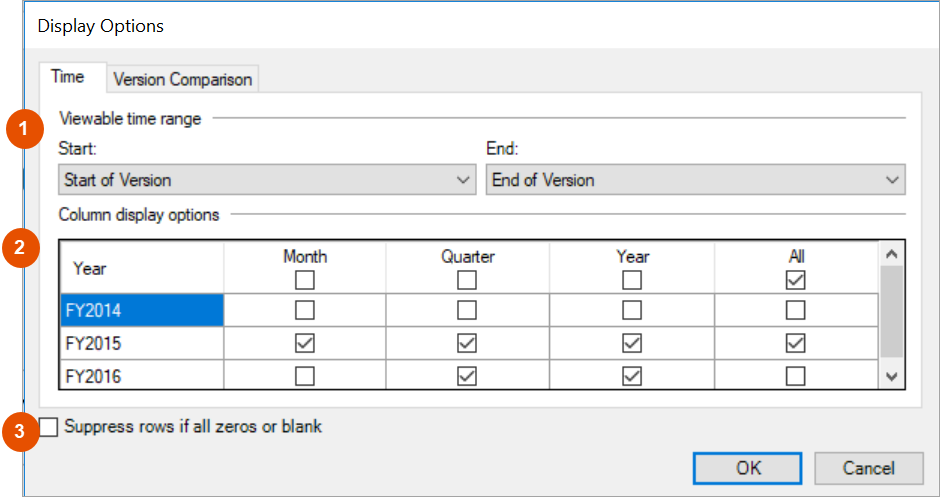
オプション | 説明 |
|---|---|
1 | 表示可能な期間: シートの開始と終了を選択 |
2 | 列表示オプション: 表示する範囲内の期間を選択します |
3 | すべてゼロまたは空白の場合は行を表示しない: データがない行またはすべてゼロの行を非表示にします。 |
- 表示できる期間
- シートに、2010 年 1 月から将来のいくつかの年までのデータが含まれている場合があります。開始と終了を指定して、表示を絞り込むことができます。選択可能な項目について次の表で説明します。ドロップダウン オプション基準開始時に表示終了時に表示表示対象の選択:選択した場合の追加フィールドバージョンの開始計画バージョン: "バージョン" 設定の "表示開始月"実績バージョン: バージョンの開始。管理者によって表示開始月として選択された日付に保存された最も早い実績データの日付Adaptive Planning。該当なしできるだけ過去まで (計画バージョンでの実績のオーバーレイを含む)該当なしバージョンの終了バージョンの設定での計画またはバージョンの終了該当なしバージョンの終わりまで進める。できるだけ前まで。計画の開始計画バージョン: バージョンの設定。計画データが開始され、実績のオーバーレイが停止します。実績バージョン: 「バージョンの開始」と同じです。計画の開始日まで遡ること。該当なし現在の計画データのみ。オフセット: 負または正の数を入力し、選択した時間より前または後に開始または終了します。現在の[期間]カレンダーの設定。共通のカレンダーには、当月、当四半期、当会計年度が含まれる場合があります。選択した期間の最小セグメント。2018 年 3 月に "当年" または "当四半期" を選択した場合、シートは 2018 年 1 月に開始します。選択した期間の最小セグメント。2018 年 3 月に "当年度" を選択した場合、シートは 2018 年 12 月に終了します。"当四半期" を選択した場合、シートは 2018 年 3 月に終了します。特定の会計期間内のデータ。オフセット: 負または正の数を入力し、選択した時間より前または後に開始または終了します。最小期間カレンダーで使用可能な最小の期間。共通カレンダーの最小期間は月です。表示される追加のドロップダウン メニューから選択した内容。特定の開始日から終了日までのデータ。表示されるドロップダウンから特定の時間を選択します。
- 列表示オプション
- シートに表示するオプションを選択します。
- オプションには、期間の選択に基づいて、インスタンスのカレンダーの使用可能なすべての期間が含まれます。
- 一部のオプションは、シートまたはシートの科目に適用されないため、選択できません。
- 表示可能な年ごとに異なるオプションを選択できます。
"表示オプション" > "バージョン比較" タブ
"バージョン比較" タブは 標準シート に対してのみアクティブです。
フィールド | 説明 |
|---|---|
Year | シートに対して選択された現在のバージョンで使用可能な級数が含まれます。列ごとにデータを並べて表示する年を選択します。 "時間" タブで選択した時間範囲が、ここで選択した年に対応していることを確認します。たとえば、期間をフィルタして現在の四半期のみを表示している場合、前年とのバージョン比較は表示されません。 |
最初の比較バージョンと 2 番目の比較バージョン | 1 つまたは 2 つのバージョンを取得してシートと比較する場合に選択します。 |
バージョン | 使用可能なすべてのバージョンが含まれます。現在のシートと比較するバージョンを選択します。 最初と 2 番目の比較に同じバージョンを選択し、そのうちの 1 つをオフセットできます。 |
オフセット | 正または負の数を入力して、バージョンの年を前後にオフセットします。 |
シート フィルタ
シート フィルタ
 はモデル シートに対してのみアクティブです。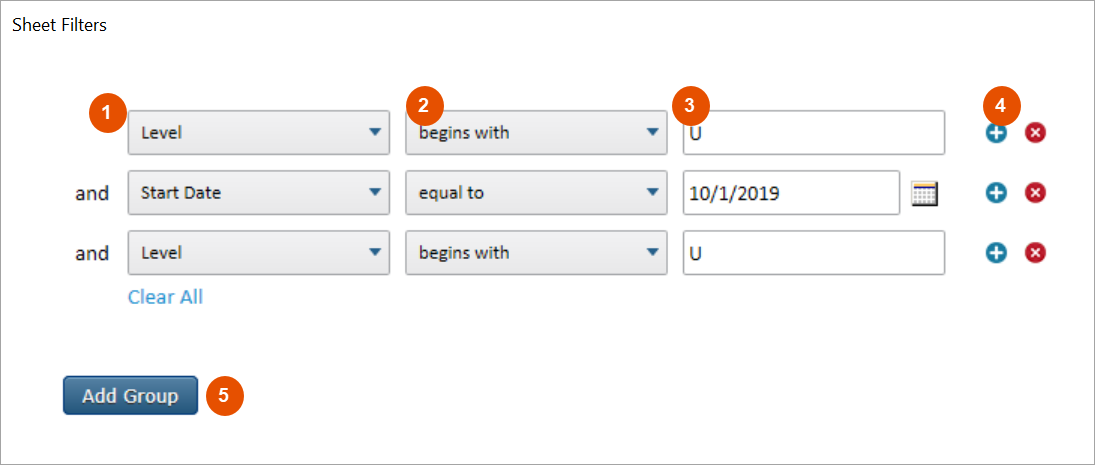
オプション | 説明 |
|---|---|
1 | 列を選択 : 列ヘッダーをフィルタリングします。 |
2 | 演算子 : ドロップダウンには、「が次の 値を含む」 、「次の 値で始まる 」など、演算子のリストが含まれます。 |
3 | このフィールドは、条件を入力する場所です。 |
4 | プラスまたはマイナスのアイコン: フィルタに「AND」ルールを追加または削除します (「AND」ルールを使用すると、行を返すためにすべての条件が満たされる必要があります)。 |
5 | グループを追加 : フィルタに「OR」ルールを追加します (「OR」ルールを使用すると、一致した各グループのフィルタ条件のいずれかが行を返します)。 |