
Excel Interface for Planning での属性と特性の使用
多くの企業で属性を使用してデータにコンテキストを追加します。属性は会計データを切片化するカテゴリです。多くの企業で属性を使用してデータの分析と分類を行っています。期間、組織レベル、科目、製品、地域は共通のディメンションです。属性は、入力者がさまざまなレンズを通してデータを読み取り、パターンの有無を特定するのに役立ちます。
属性と特性は、モデル内で異なるように機能しますが、オンライン シートおよび
Excel Interface for Planning
。特性と属性の両方に、読み取り専用としてデータに割り当てられている複数の値があるか、選択可能な選択肢または値のドロップダウン メニューが提供されています。属性はどのシートの一部にすることもできますが、キューブ シート内でのみ動的です。つまり、属性を使用してシートの ビューをフィルタ、配置、変更できます 。 シート タイプの識別方法を学びます。
標準シートの属性
標準シートには組織の属性とその他のカスタム属性の両方を含めることができますが、特性を指定することはできません。標準シートの属性は時間に関連しない列です。
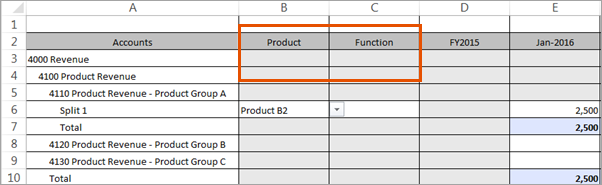
標準シート内の属性は、編集可能である場合と読み取り専用である場合があります。属性値を編集または選択するには:
- これ以上展開できない組織を選択していることを確認します。
- セルがまだグレーで表示されている場合は、対応する時間列のセルに分割を追加します。
- セルがグレーのままの場合、読み取り専用セルです。
- 分割を追加した後に属性セルが白に変わった場合、セルをクリックします。
- 必要な属性値を見つけるには、"属性値" を開きます。以下のいずれかを実施します。
- 右クリックし、"Planning">"属性値の選択" を選択します。
- または、リボンで"属性の選択"
 をクリックします。
- リストをスクロールまたは展開して折り畳んで参照するか、キーワードを入力して属性を検索します。
- 値を選択して"OK"をクリックします。
- シート上の変更を送信して保存します。
モデル シートの属性
モデル シートには、あらゆる種類の属性と特性を格納できます。標準シートと同様、モデル シートのほとんどの属性と特性はドロップダウンの値を選択するセルを持つ列です。モデル シートの多くのセルにもドロップダウン メニューがあるため、モデル シートでは属性と特性を識別するのが難しい場合があります。
- 属性値を選択するには:
- 属性のあるセルをクリックします。
- 以下のいずれかを実施します。
- 右クリックし、"Planning">"属性値の選択" を選択します。
- または、リボンで"属性の選択"" アイコンをクリックします。
- リストをスクロールまたは展開して折り畳んで参照するか、キーワードを入力して属性を検索します。
- 属性値を選択して"OK"をクリックします。
- 変更内容を送信して保存します。
モデル シートのフィルタの属性と特性
属性とそれに関連する属性特性の両方がモデル シートにある場合、シートから 2 列が関連していることがわかり、それに応じて選択可能なフィルタリングが行われます。
- その仕組みは次のとおりです
- この例では、データ入力を容易にするために、シート内で属性と特性がどのようにフィルタリングされるかを示します。
- "製品" は、"Slacks"、"ブラウス"、"シューズ" という値のオプションを持つ属性です。
- "色"は "製品" の属性であり、値のオプションには以下のいずれかの値があります。
- スラックスの色は、白と茶です。
- 上記以外のアイテムは、"クロッシュ" のみとなります。
- ブラウスはすべての色でご利用いただけます。
"製品"を最初に選択し、以下を選択します。- ブラウス: "色のセル" に以下が事前入力されます(none)関連していることを示す場合、青のテキストで表示される。"色"ドロップダウンで、ブラウスに関するすべてのオプションを選択できます。
- "色のセル" に以下が事前入力されているBlack青のテキストで表示されますが、それが唯一の"色"オプションであることを示します。
- "色のセル" に以下が事前入力されている場合、(none)青のテキスト"色"ドロップダウン矢印をクリックすると、オプションとして 黒と茶のみが表示されます。
"色"を最初に選択した場合 ("色") を選択すると次のようになります。- 黒:製品セルに以下が事前入力されている(none)に関連していることを示します。"製品" ドロップダウンで、すべてのオプションを使用できます。
- 茶:製品セルに以下が事前入力(none)ドロップダウンでは、"Slacks" と "ブラウス" のみが選択可能です。
- 白色:製品セルに以下が事前入力されているBlouses白で選択可能な唯一の製品であるためです。
キューブ シートでの属性の使用
キューブ シートでは、属性が科目、時間、組織と連携して機能し、データとデータ入力をスライスします。キューブ シートを使用する場合は、使用する属性に基づいて入力したデータの「分割」がシート自体で作成されるため、分割を追加する必要はありません。
- キューブ シートの属性ルール
- "Planning" ペイン > "モデル" タブにリストされた属性を検索します。
- 他のシートと異なり、キューブ シートの属性には、科目、時間、組織のほか、カスタム属性や特性も含まれます。
- 属性は、フィルタ、行またはサブ行、あるいは列のみのいずれかになります。
- 列の属性は 1 つのみです。
- 行またはフィルタとしてリストされた属性に制限はありません。
- キューブ シートの属性タイプ
 メイン Adaptive Planningカテゴリ (組織、科目、時間、製品、顧客、地域などのカスタム属性など)
 特性またはサブカテゴリは、顧客タイプ、色、サイズなどの属性をさらにスライスします。属性と特性の両方に、フィルタとして選択したり、グリッドの行や列に追加したりできる値があります。
- グリッドへの属性の追加
- "Planning" ペイン > "モデル" タブで、"軸と座標" セクションに移動します。
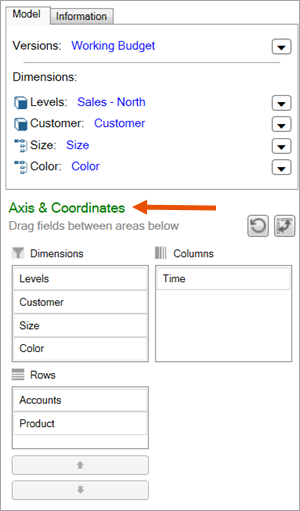
- 属性を列に追加: 属性を "属性" または "行" ボックスから "列" ボックスにドラッグ アンド ドロップします。この属性は現在の列の属性 (通常は時間) を置き換えます。属性の値が列全体にリストされています。たとえば、"製品" を "列" にドロップすると、製品の値 (ブラウス、スラックス、シューズなど) が列のヘッダーとして表示されます。
- 行への属性の追加: 属性を "属性" ボックスから "行" ボックスにドラッグ アンド ドロップします。値は行の下にリストされます。たとえば、行に色を追加すると、すべての色の値 (赤、オレンジ、黄など) が行にリストされています。行に複数の属性がある場合、2 番目の属性は最初の中に、3 番目の属性は 2 番目の中に、というようにネストされます。たとえば、"製品" が "科目" の下にリストされている場合、各科目についてリストされた製品の値が表示されます。矢印を使用して順序を変更します。たとえば、"製品" を上に移動すると、科目が製品ごとにリストされています。
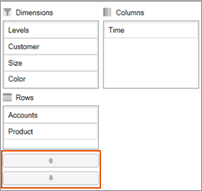
- フィルタへの属性の追加: 属性を "行" または "列" ボックスから "属性" ボックスにドラッグ アンド ドロップします。属性がフィルタに属性として表示され、ドロップダウンから値を選択してデータをフィルタリングできます。
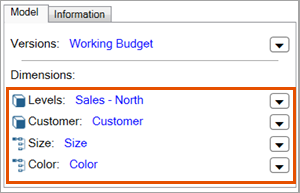
- フィルタとしてリストされている属性が表示されませんか?
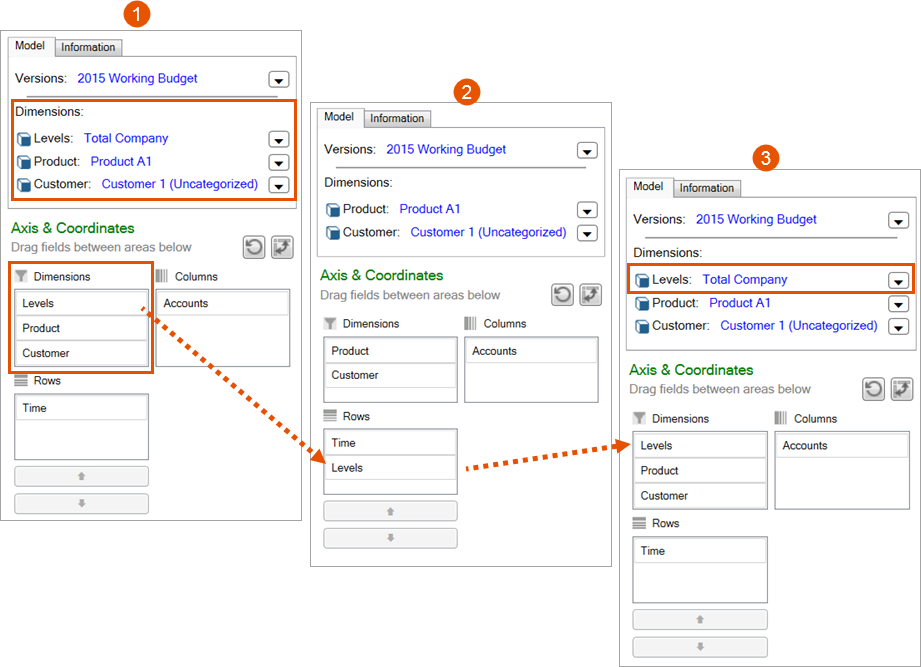 オプション説明1組織はフィルタリングできる属性としてリストされており、"属性" ボックスにもあります。2組織を "行" ボックスにドラッグ アンド ドロップします。もうフィルタとして使用できないことに注意してください。3属性を "属性" ボックスにドラッグ アンド ドロップし、フィルタとして使用できるようにします。
- グリッドからの属性の削除
- "Planning" ペイン > "モデル" タブで、次の操作を行います。
- 行からの削除: 属性にドラッグして戻すボックス
- 列から削除: 置換を列にドラッグしますボックス: 古いものが自動的に削除されます。
- フィルタから削除: 属性のドロップダウンから"すべて"を選択し、フィルタリングを停止します。
新しい属性値の追加
一部のモデル シートおよびキューブ シートでは、属性に新しい値を追加できます。値を追加するには、次の場所からシートにアクセスします。
Adaptive Planning
ではなく Excel Interface for Planning
。