
Excel グラフを使用
を使用する場合
Adaptive Planning
Excel のシートにデータをエクスポートすると、Planning のセル範囲外の関数やグラフ ツールなどの Excel 機能を使用して、必要に応じてローカルなレポートや分析を実行できます。このセクションでは、Excel と を使用した 2 つの例を説明します。 Adaptive Planning
data: Excel グラフと Excel 数式これを使って Excel グラフを作成します Adaptive Planning データ
Adaptive Planning
データ純利益の傾向を示す折れ線グラフを挿入できます。
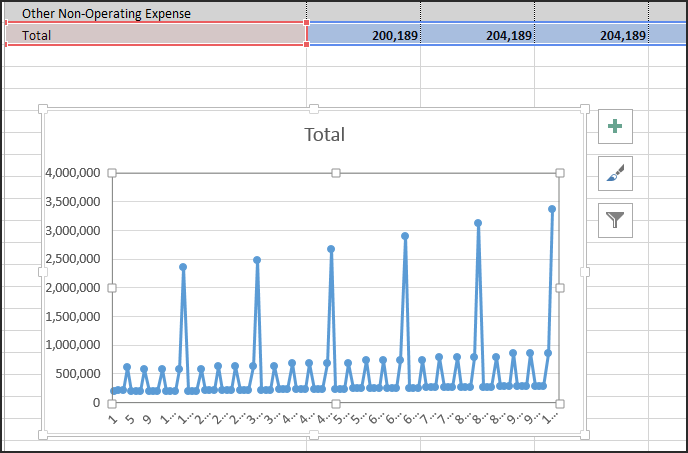
- 次の行からデータを選択します。Adaptive Planningシート範囲たとえば、P&L シートで "純利益" 行を選択します。
- Excel の範囲に折れ線グラフを挿入し、Excel グラフ ツールのオプションを使用して必要に応じて書式を設定します。
注:
組織またはバージョンを切り替えると、 Adaptive Planning
グリッド領域で、ローカルな Excel 分析やレポートをオーバーライドできます。を使用した Excel 計算の作成 Adaptive Planning データ
Adaptive Planning
データExcel とプランニング シートのデータを使用してローカル計算を実行します。プランニング シートの外に Excel の関数または数式を挿入して参照
Adaptive Planning
データ、または以下の組み合わせ Adaptive Planning
Excel の範囲に入力されたデータとデータたとえば、第 1 四半期と第 2 四半期の純利益の差額を計算します。
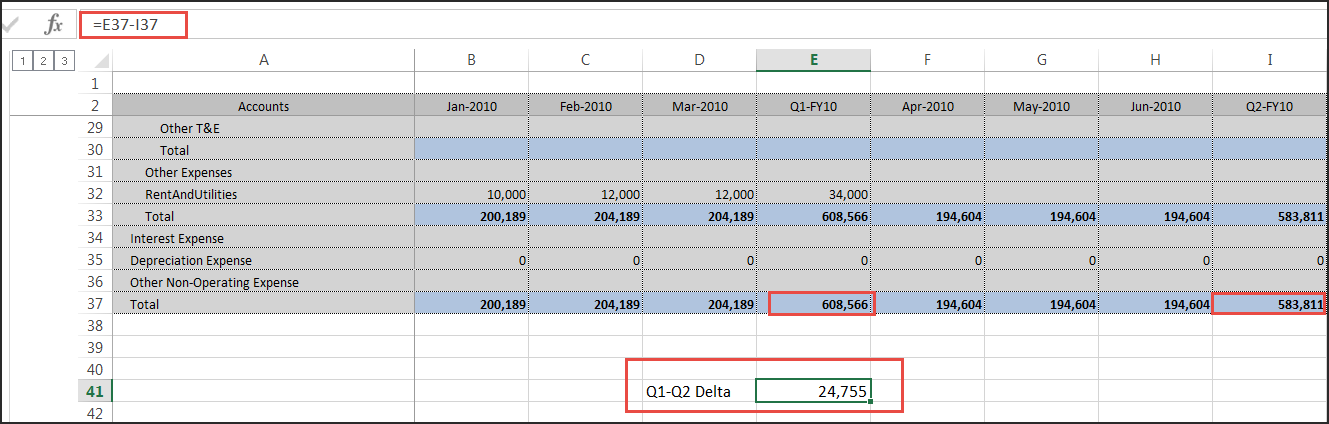
Excel のセル範囲および参照内のセルに Excel の関数または数式を挿入
Adaptive Planning
計算のセル範囲