
Procedura: Collegare le informazioni di OfficeConnect nelle narrazioni di Word
Collegamento OfficeConnect Valori in un paragrafo
OfficeConnect
Valori in un paragrafoOltre a collegare tabelle intere o altri insiemi di più celle da Excel a Word, è possibile collegare singoli valori e frasi all'interno della descrizione.
Esempio: è possibile collegare date di report e valori in dollari specifici in frasi o paragrafi selezionati.
È anche possibile collegare e aggiornare le parole corrispondenti ai numeri.
Esempio: collegamento aumentato e diminuito, favorevole o sfavorevole.
Quando si aggiorna il report per il periodo successivo, non vengono aggiornati solo i valori della tabella, ma anche le singole date, i valori e le parole chiave. È necessario che le date, i valori e le parole chiave siano già impostati come intervalli con nome in
OfficeConnect
per la cartella di lavoro di Excel. Prima di iniziare
- Leggere il report in Word e determinare le date e i numeri che si desidera collegare ai dati nel fileOfficeConnectper la cartella di lavoro di Excel.
- Assicurarsi di disporre di intervalli denominati in Excel per tali date e numeri. Se necessario, tornare alla cartella di lavoro di Excel e crearla, quindi salvare il file.
- Nel file di Word, nel fileselezionare la schedaOfficeConnectCollegamenti cartella di lavoro. Fare clic con il pulsante destro del mouse sul nome del file Excel e selezionareAggiornaorigine. Tutti gli intervalli con nome appena creati vengono visualizzati nella scheda. Ora è possibile iniziare a collegare i valori nella narrazione.
Collegare valori in un paragrafo narrativo
- Nel tuoOfficeConnectper il documento Word, selezionare i valori a cui si desidera eseguire il collegamentoOfficeConnectdati È possibile selezionare solo poche parole o più paragrafi. Selezionare alcune parole su entrambi i lati del valore che si desidera collegare, in modo da poterne visualizzare il contesto in un secondo momento.
- Fare clic con il pulsante destro del mouse sul testo selezionato e dal menu di scelta rapida selezionareVisualizza collegamenti paragrafo. In alternativa, ilNella scheda Connessione, nel gruppoOfficeConnectConnessione, selezionareCollegamenti paragrafo. Viene visualizzata la finestra di dialogo Collegamenti paragrafo. Tutti i valori inclusi nel testo selezionato vengono elencati separatamente nella colonna Valore, mentre il testo che circonda il valore viene visualizzato nella colonna Contesto valore.
- NelOfficeConnectriquadro dei collegamenti, selezionareCollegamentia cartella di lavoro. Trovare l'intervallo denominato che si desidera collegare al valore nel testo selezionato visualizzato nella finestra di dialogo Collegamenti paragrafo.
- Trascinare l'intervallo denominato sull'intestazione della riga che mostra il valore e il testo associato che si desidera collegare. Il valore corrente dell'intervallo denominato sostituisce il valore nel testo selezionato.
- Per collegare valori aggiuntivi nella finestra di dialogo Collegamenti paragrafo, ripetere i passaggi per tali valori. Mentre si trascinano gli intervalli con nome, i valori cambiano nella finestra di dialogo Collegamenti paragrafo e nel testo selezionato nel documento. Se il testo selezionato contiene più valori (date, valuta o altri numeri), la finestra di dialogo Collegamenti paragrafo mostra una riga separata per ogni valore. Non è necessario collegare tutti i valori visualizzati. Basta applicare i collegamenti dove si desidera.
- SelezionareOK. I valori selezionati sono ora collegati agli intervalli con nome selezionati daOfficeConnectper la cartella di lavoro di Excel. Ogni volta che i valori nella cartella di lavoro di Excel cambiano e si aggiorna il documento di Word, i valori collegati vengono aggiornati.
Collegare le parole di OfficeConnect in un paragrafo
È possibile collegare e aggiornare parole qualitative che aiutano a descrivere o interpretare la performance numerica e che possono cambiare tra i periodi di rendicontazione, così come i numeri stessi.
Esempio: collegare positivo, negativo, aumento e diminuzione.
Per restituire un valore di parola qualitativo di tipo aumento o diminuzione, impostare una formula di test logica nel collegamento
OfficeConnect
per la cartella di lavoro di Excel. Di seguito è riportato un esempio di tale formula: 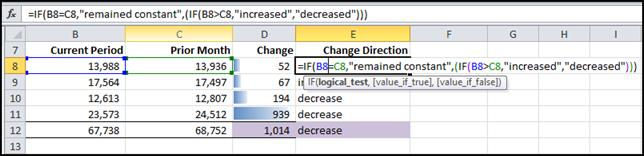
OfficeConnect
per il documento Word.Per collegare parole o frasi:
- Sostituire le parole che si desidera modificare con un numero segnaposto temporaneo.OfficeConnectconsidera la parola o la frase come un valore.
- Collegare una parola dell'intervallo con nome daOfficeConnectper la cartella di lavoro di Excel associata a performance numeriche.
Per collegare parole che riflettono la performance numerica in una descrizione:
- Nel tuoOfficeConnectper il documento Word, sostituire le parole che si desidera modificare in anOfficeConnectcollegamento con un numero a scelta, ad esempio 111 o 1234. Il numero è un segnaposto temporaneo che verrà sostituito dal testo collegato.Utilizzare un numero riconoscibile come segnaposto quando viene visualizzato nella finestra di dialogo Collegamenti paragrafo.
- Selezionare il testo che si desidera collegare, comprese alcune parole su entrambi i lati dei valori segnaposto, in modo da poter visualizzare il contesto in un secondo momento durante il collegamento.Selezionare solo poche parole o più paragrafi. OfficeConnect identifica tutti i valori nell'area selezionata, inclusi i valori segnaposto.
- Fare clic con il pulsante destro del mouse sul testo selezionato e dal menu di scelta rapida selezionareVisualizza collegamenti paragrafo.La finestra di dialogo Collegamenti paragrafo mostra una riga per tutti i valori nel testo selezionato, inclusi i valori segnaposto.
- DaWorkbook Links, selezionare l'intervallo denominato che rappresenta la parola o la frase desiderata. Trascinarlo sull'intestazione della riga che mostra il valore del segnaposto e il testo associato da collegare.La parola o la frase corrente per l'intervallo denominato sostituisce il valore segnaposto nel testo selezionato.
- SelezionareOK. Le parole o le frasi specificate per il collegamento vengono aggiornate nel documento.