
Procedura: Aggiornare i dati per i report periodici
Se si creano regolarmente report mensili o trimestrali, è possibile utilizzare
OfficeConnect
per automatizzare il processo e risparmiare molto tempo. Come già appreso, ogni volta che si aggiornano i dati di origine in OfficeConnect
per Excel e quindi aggiornare il file OfficeConnect
per il documento Word, vengono aggiornati anche i dati collegati corrispondenti. Utilizzare lo stesso
OfficeConnect
per la cartella di lavoro di Excel per ogni periodo successivo, utilizzando le date dei report relative.Prima di aggiornare i dati per il nuovo periodo, potrebbe essere utile attivare
Rileva modifiche
nel file OfficeConnect
per il documento Word. A tale scopo, nella scheda Revisione
, fare clic su Rileva modifiche
. Quindi aggiornare i dati per il nuovo periodo e aggiornare il documento con le nuove informazioni. Se l' opzione Rileva modifiche
è attivata, è possibile visualizzare le modifiche apportate. Quando si è pronti, è possibile accettare tutte le modifiche per rimuovere il markup per un documento pulito. A tale scopo, nella scheda Revisione
, fare clic su Accetta
e quindi su Accetta tutte le modifiche
nel documento. Di seguito è riportato un esempio di documento con le modifiche apportate a:
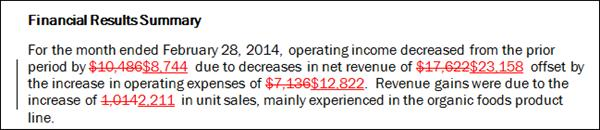
Per aggiornare Word da un file Excel con una data relativa modificata:
- Configurare ilOfficeConnectaffinché il report di Excel utilizzi date relative (anziché assolute). Per ulteriori informazioni, consultare Utilizzo di date assolute e relative.
- Modificare la data del report Excel e aggiornare la griglia. Le informazioni dell'istanza connessa aggiornano il report per il nuovo mese, trimestre o altro periodo.
- Salvare ilOfficeConnectper la cartella di lavoro di Excel, mantenendo lo stesso nome file. Se si mantiene lo stesso nome file per la cartella di lavoro di Excel, i collegamenti tra la cartella di lavoro di Excel e il documento di Word vengono mantenuti intatti.
- Nel tuoOfficeConnectper il documento Word, aggiornare il documento. Nella schedaOfficeConnect, nel gruppoConnessione, fare clic sulla freccia sottoAggiornae quindi fare clic suAggiorna tabelleoAggiorna paragrafi(o entrambi) a seconda dei casi. Le informazioni aggiornate per il nuovo periodo vengono aggiornate nel documento di Word.
- SalvaOfficeConnectper il documento Word con i nuovi dati, con lo stesso nome o con un nuovo nome. La modifica del nome file per il documento Word connesso non interrompe i collegamenti. Ciò significa che è possibile salvare il file originale FinancialReport_Sep2014.docx come FinancialReport_Oct2014.docx senza dover apportare ulteriori rettifiche.
Un altro metodo di aggiornamento consiste nel salvare una nuova cartella di lavoro di OfficeConnect per Excel in base a quella esistente e aggiornare i dati per il nuovo periodo di rendicontazione. Sebbene si tratti di un nuovo file, è una copia di quello esistente, quindi gli intervalli con nome vengono mantenuti. Gli intervalli denominati continueranno quindi a funzionare anche dopo che il documento di Word verrà indirizzato al file Excel rinominato.
Per aggiornare Word da un file Excel copiato con un nome modificato:
- Aprire l'origineOfficeConnectper la cartella di lavoro di Excel connessa aOfficeConnectper il documento Word.
- Salvare ilOfficeConnectper la cartella di lavoro di Excel con un nuovo nome. Esempio: è possibile modificare FinancialReport_Sep2014.xlsx in FinancialReport_Oct2014.xlsx.
- Modificare la data del report Excel e aggiornare la griglia. Le informazioni dell'istanza connessa aggiornano il report per il nuovo mese, trimestre o altro periodo.
- Salvare la cartella di lavoro di Excel per riflettere gli aggiornamenti recenti.
- Nel tuoOfficeConnectper il documento Word, utilizzare la finestra di dialogo Gestisci collegamenti per modificare il nome del file di origine con il nuovo nome file Excel. Per ulteriori informazioni, consultare Gestione dei collegamenti e delle relative origini, sezione "Modifica del file di origine".
- Con la finestra di dialogo Gestisci collegamenti ancora aperta, selezionare la casella di controllo accanto a tutti i collegamenti che utilizzano il nuovo file di origine. In alternativa, selezionare la casella di controllo nell'intestazione della tabella per selezionare tutti i collegamenti. Fare clic suAggiorna. Le informazioni aggiornate per il nuovo periodo vengono aggiornate nel documento di Word.
- Fare clicsu Chiudi.
- Salvare il documento Word con i nuovi dati, con lo stesso nome o con un nuovo nome. La modifica del nome file per il documento Word connesso non interrompe i collegamenti.