Modificare le impostazioni di arrotondamento
Questo articolo include suggerimenti e soluzioni alternative. Il contenuto potrebbe non essere accurato per tutti i casi d'uso o rappresentare le procedure ottimali per l'ultima versione.
Domanda
Come si modificano le impostazioni di arrotondamento in OfficeConnect e si applicano all'intera cartella di lavoro?
Risposta
OfficeConnect consente di applicare l'arrotondamento universale all'intera cartella di lavoro ed è disponibile anche un arrotondamento selettivo per colonne e righe.
- Arrotondamento universale
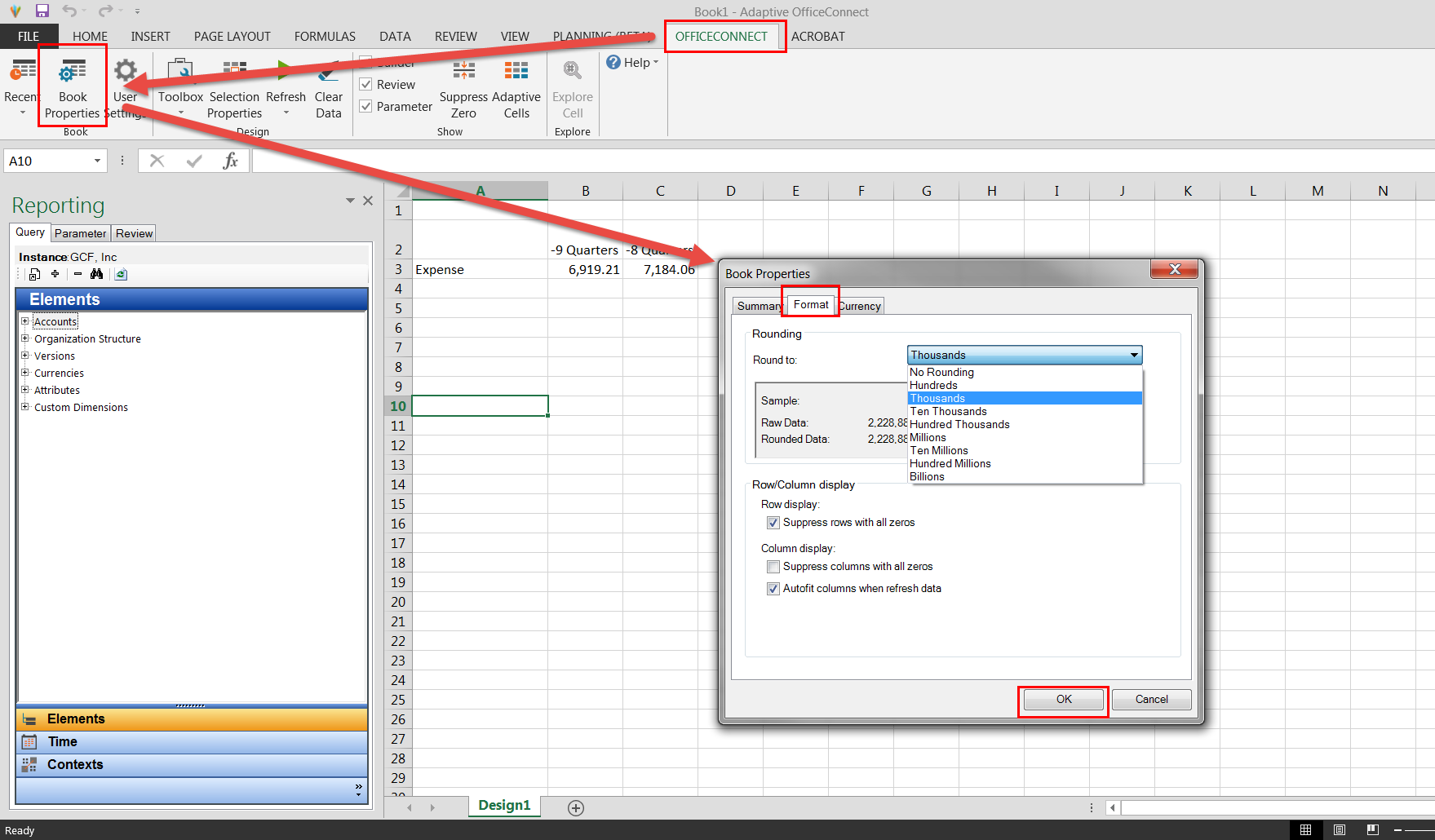
- Per aggiornare l'arrotondamento applicato a un'intera cartella di lavoro Excel OC, consultare i passaggi seguenti.
- Accedere a OC per Excel e aprire la cartella di lavoro.
- Fare clic sulla scheda OfficeConnect.
- Fare clic sul pulsanteProprietà libronella barra degli strumenti in alto.
- Scegliere la schedaFormato.
- Dall'elenco a discesa Arrotonda a selezionare il formato preferito (ad es. milioni).
- Fare clic su OK.
- Aggiornare la cartella di lavoro.
- Arrotondamento selettivo
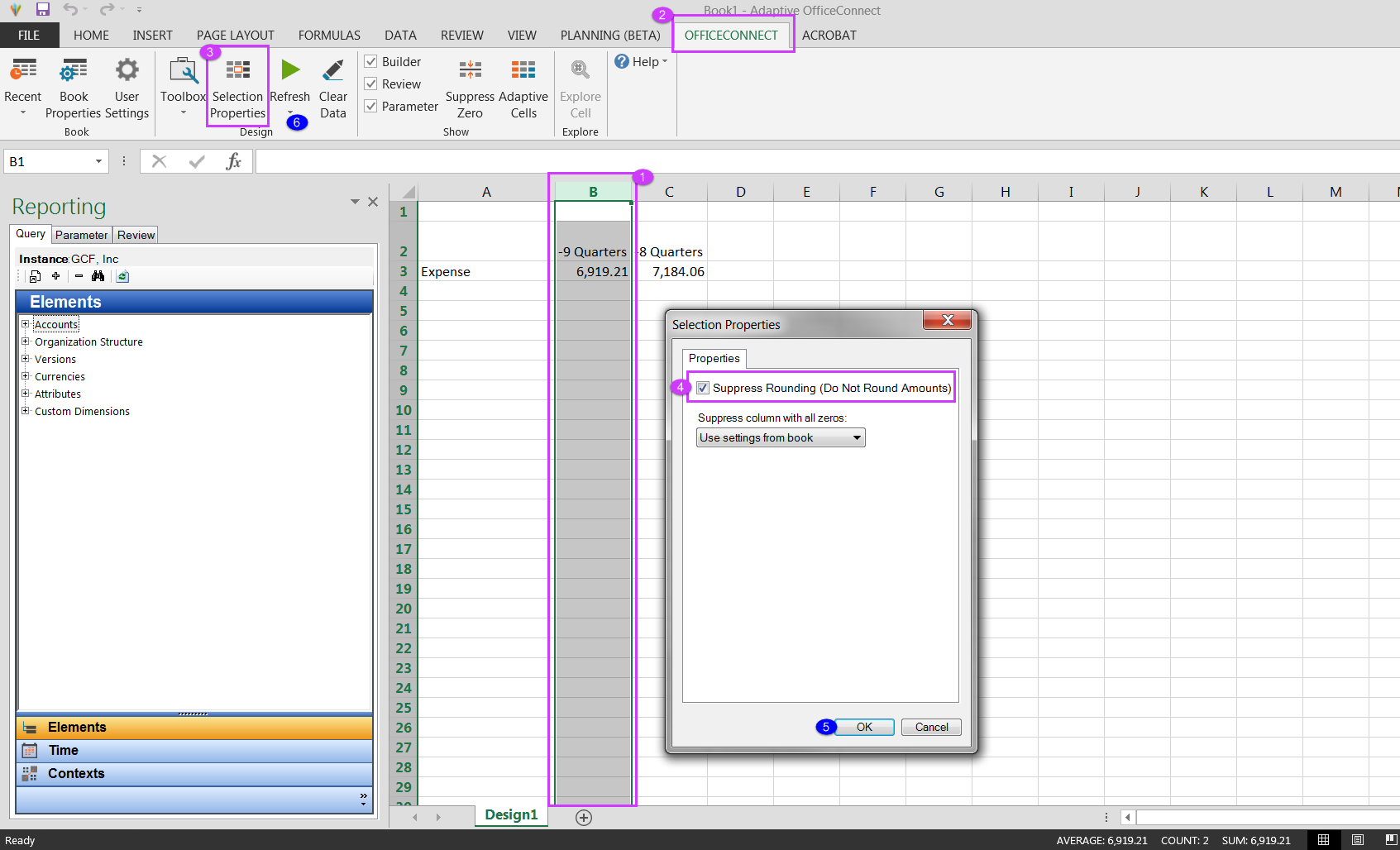
- Se si desidera eliminare l'arrotondamento del libro per colonne o righe specifiche della cartella di lavoro, consultare i passaggi seguenti.
- Accedere a OC per Excel e aprire la cartella di lavoro.
- Evidenziare l'intera riga/colonna a cui non si desidera applicare l'arrotondamento globale.
- Fare clic sulla scheda OfficeConnect.
- Fare clic sul pulsanteProprietà selezionenella barra degli strumenti in alto.
- Selezionare la casella Sopprimi arrotondamento (non arrotondare importi).
- Fare clic su OK.
- Aggiornare la cartella di lavoro.