
Creare un foglio Capitale
Il modello di foglio Capitale crea un foglio in cui gli utenti scelgono una classe bene (ad esempio,
Mobilio
) da un elenco a discesa e immettono il costo del bene e le unità nelle colonne del periodo di tempo. In base alla selezione della classe bene, il foglio associa automaticamente ogni riga alla tempistica di ammortamento appropriata. È anche possibile assegnare altri ID, ad esempio area geografica o progetto, a ogni riga.Questo argomento illustra la configurazione di un esempio di foglio Capitale. Si inizia con un modello di foglio modellato per
Capitale
per poi passare a personalizzarlo. La creazione e la personalizzazione del foglio richiedono diverse operazioni. Per i dettagli, fare riferimento all'indice.
Prerequisiti
Criteri di sicurezza: autorizzazione Prerequisiti
Modello
.Navigazione
 Dal menu di navigazione, selezionare
 Modellazione
. Nel menu Fogli
selezionare Fogli assegnati a utenti
o Fogli assegnati a livelli
per visualizzare l'elenco dei fogli nel modello.Creare un nuovo foglio Capitale
Il modello per Capitale
viene popolato con colonne, che è possibile modificare, riordinare o eliminare. Le colonne e i tipi di colonna sono:
- Classe bene (selettore testo)
- Etichetta (testo)
- Livello (colonna obbligatoria)
- Costo (numero)
- Quantità di capitale (periodo)
Il modello viene popolato con conti calcolati che è possibile modificare o eliminare. È tuttavia consigliabile lasciarli invariati, ad eccezione delle modifiche suggerite di seguito.
I conti sono:
- Valore:ROW.cost * ROW.QuantityQuesta formula viene utilizzata per calcolare il valore dell'acquisto di capitale.
- Ammortamento: ripartizione del valore del conto tramite ricerca distribuzioniDepr_Spread. Questo conto calcolato contiene il risultato della distribuzione di ammortamento dei valori di capitale.
Per creare un nuovo foglio capitale:
- Dall'elenco dei fogli, selezionare il pulsanteNuovo foglio.
- Immettere un nome per il foglio.
- Selezionare il pulsante di opzioneCrea nuovo foglioe scegliereModellatoeCapitaledall'elenco a discesa.
- Aggiungere unPrefisso codice conto, quindi selezionareAvanti.
Viene visualizzato un Riepilogo per il foglio. È possibile definire il foglio
Capitale
modellato.Creare una classe bene
Questo foglio capitale è progettato per includere diverse classi di beni (ad esempio, mobili, attrezzature per ufficio, computer, miglioramenti locazioni). Ogni classe può avere una vita di ammortamento diversa. Sono già state configurate due classi di beni: Mobilio e arredi
e Miglioramenti locazioni
. Sono già stati creati nella colonna Classe
bene
.
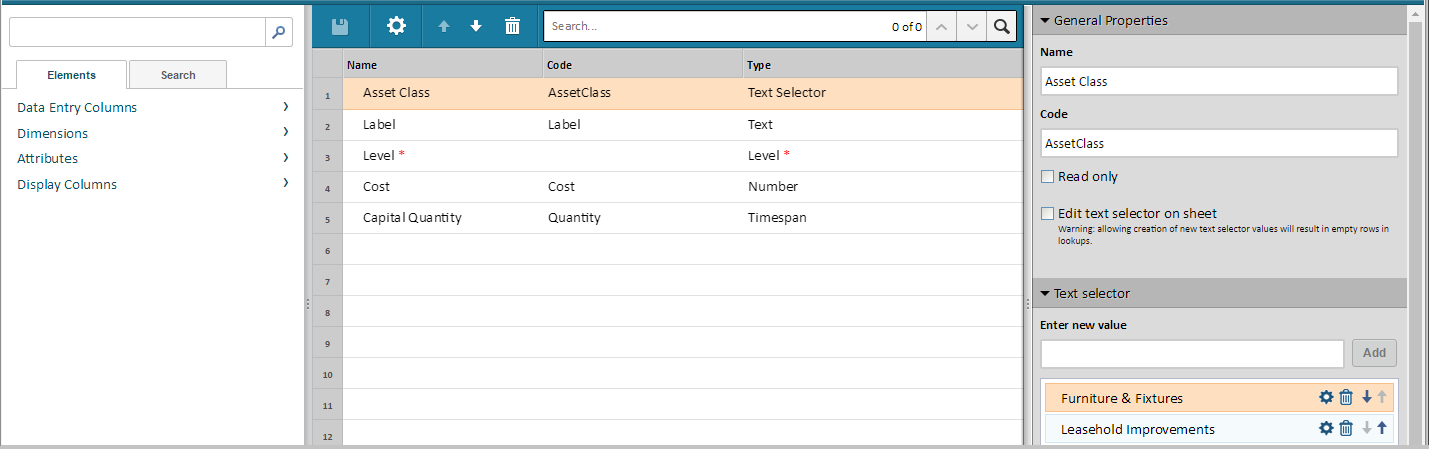
È possibile rinominare queste classi di beni e aggiungerne altre a questa colonna del
Selettore testo
. In questo modo le classi bene saranno disponibili in un menu a discesa che gli utenti possono scegliere quando lavorano a un foglio. Se è necessario fare riferimento alle classi di beni nelle formule esterne a questo foglio, utilizzare una colonna di dimensione personalizzata per le classi di beni anziché un selettore di testo.
Per creare una nuova classe bene:
- Dal Riepilogo selezionareColonne e livelliper visualizzare gli elementi del foglio.
- Dal pannello centrale, selezionare la colonnaClasse bene(nel riquadro centrale).
- Nell'espansione del selettore di Testo(riquadro di destra), digitare il nome di una nuova classe bene nella casellaImmetti nuovo valoree selezionareAggiungi. Dopo aver aggiunto la nuova classe bene, lo step successivo consiste nel definire una ricerca dell'ammortamento per le classi bene.
È possibile modificare, eliminare o riordinare i valori del selettore testo utilizzando le icone. La prima scelta nell'elenco è quella predefinita quando gli utenti aggiungono una nuova riga al foglio
Capitale
.Modificare una ricerca ammortamento
Il modello di ammortamento per ogni classe bene è definito nella ricerca distribuzioni Depr_Spread
. Una ricerca distribuzioni
converte il testo immesso o una dimensione selezionata in valori distribuiti nel tempo.
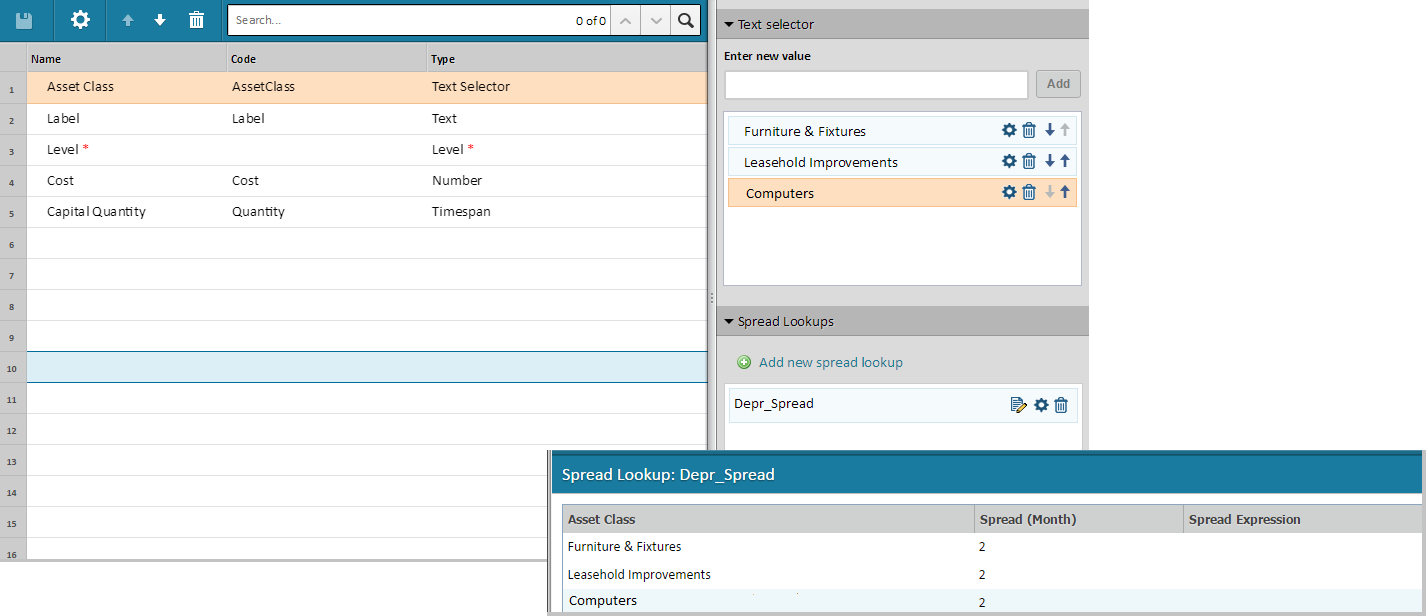
Per aggiungere informazioni sull'ammortamento per le classi di beni:
- Espandere la colonnaRicerche distribuzioniper la classe bene (riquadro a destra).
- Fare clic sull'icona di modifica accanto alla ricercaDepr_Spread. Verrà visualizzato un elenco di ricerche di distribuzioni per le classi bene.È anche possibile modificare le ricerche distribuzioni dal Riepilogo foglio.
- Selezionare una classe bene (riquadro di sinistra) e definire la Distribuzione (mesi) e l'Espressione distribuzione per l'ammortamento.
- Distribuzione (mesi): il numero di mesi in cui viene ripartito l'ammortamento. Ad esempio, se Mobilio e arredi ha una durata di tre anni, immettere 36. Se si immette solo un numero di Distribuzione (mesi) e si salva, viene creata automaticamente un'espressione di distribuzione uniforme sul numero di mesi immesso.
- Espressione di distribuzione: un intervallo e una frazione, ad esempio 1:36=1/36. In questo modo vengono impostate le proporzioni per ogni mese nelle celle rimanenti per la riga di ogni classe bene. Le espressioni di distribuzione seguono lo schemaA:B=n/d,D:C=n/ddoveAeCsono numeri del mese di inizio,BeDsono numeri del mese di fine. La proporzione di distribuzionen/dpuò essere una frazione come 1/40 o un numero tipo 0,025.Separare ogni intervallo in base al separatore specifico ad esempio virgola (,) o punto e virgola (;) a seconda delle proprie impostazioni internazionali. È obbligatorio un solo intervallo.Espressione distribuzionenon accetta separatori di migliaia nei valori.
- Dopo aver aggiunto i valori di Distribuzione (mesi) ed Espressione distribuzioneper la classe bene, procedere al salvataggio.
Impostare le proprietà del foglio
- Nel Riepilogo del foglio Capitale, selezionareColonne e livelli.
- Nella barra degli strumenti, fare clic sul pulsante a forma di ingranaggio.
- Definire le proprietà di Dettagli, Sicurezza e Impostazioni del foglio in base alle esigenze. Fare riferimento a Impostare le proprietà del foglio .
- Selezionare OK per uscire da Proprietà foglio modellato.
- Fare clic suSalvaper salvare tutte le modifiche apportate al foglio.