
Esempio: Impostare un asse principale e un asse secondario nei grafici
La maggior parte dei grafici è composta da un asse x e da un asse y, che spesso sono sufficienti per fornire informazioni complete sui dati. In alcuni casi è necessario un asse secondario, ad esempio quando si desidera visualizzare i dati di una serie in relazione con un'altra serie.
Il grafico seguente mostra il
saldo di cassa
finale come asse principale e il flusso di cassa netto
come asse secondario. La visualizzazione di entrambi gli assi in questo grafico fornisce una panoramica più completa sui saldi di cassa finali rispetto al flusso di cassa netto. Solo l'asse secondario è stato ridimensionato.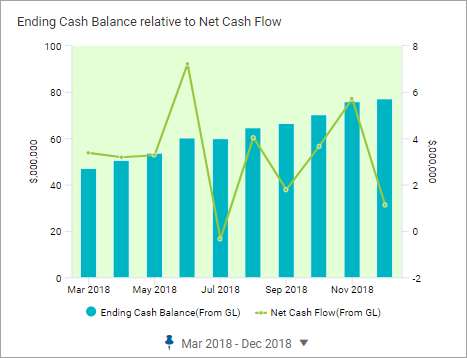
È possibile configurare grafici a barre, a colonne e a linee con un asse secondario. Questo articolo spiega come impostare gli assi principale e secondario e come regolare la scala.
Prerequisiti
È necessario quanto segue:Prerequisiti
- Modificare l'accesso a una prospettiva personale o condivisa.
- Criteri di sicurezza:
- AutorizzazioneAccedi ai dashboard.
- AutorizzazioneModifica dashboard.
Questo esempio riguarda la creazione di un grafico a colonne con un asse principale e uno secondario e presuppone che la prospettiva e il dashboard siano già stati creati. In questo esempio vengono mostrati i dati utilizzando Importi effettivi come versione predefinita. Questo esempio utilizza il conto e i conti secondari personalizzati che seguono:
- Conti del flusso di cassa
- Saldo di cassa finale
- Flusso di cassa netto
Le versioni effettive e i conti potrebbero essere diversi da quelli illustrati in questo esempio.
Creare un grafico a colonne
Di seguito è riportato un esempio di grafico a colonne con due serie di dati in cui entrambi i conti si trovano sull'asse principale. È possibile migliorare la leggibilità del grafico definendo un asse secondario. Dopo aver completato questi step, si otterrà un grafico con il seguente aspetto: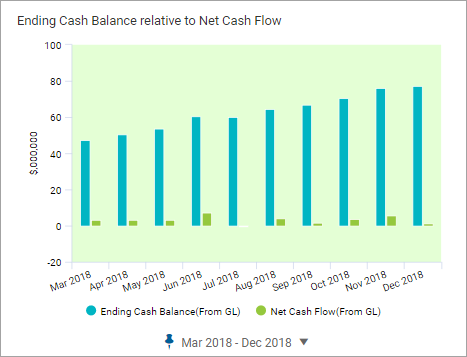
- Aprire la prospettiva e accedere al dashboard.
- Fare clic suModifica.
- Dal pannello di sinistra, trascinare un graficoA colonnenell'area di progettazione per creare un grafico a colonne.
- Aggiungere due conti ai grafici.
- Personalizzato > Conti del flusso di cassa > Saldo di cassa finale
- Personalizzato > Conti del flusso di cassa > Flusso di cassa netto
- Dal pannello di destra, selezionare la schedaImpostazioni aspettoper accedere alle impostazioni dell'aspetto e assegnare al grafico il nomeSaldo di cassa finale relativo al flusso di cassa netto.
- Selezionare la schedaImpostazioni temporaliper accedere alle impostazioni temporali e modificare l'intervallo di date per 9 mesi nell'anno corrente. Esempio:
- Strato: Mese
- Durata: Intervallo
- Data bloccata: marzo 2018 - dicembre 2018
Configurare gli assi principale e secondario
Quando si crea un grafico con un asse principale e un asse secondario, determinare la serie di dati dell'asse principale e quella dell'asse secondario. In questo esempio, Saldo di cassa finale è il set di dati principale. Si desidera visualizzare il saldo di cassa finale rispetto al flusso di cassa netto. Il flusso di cassa netto in questo esempio è l'asse secondario.Utilizzare la scheda Impostazioni dati per specificare un conto come asse principale o asse secondario e per modificare la presentazione visiva di tali dati. Ad esempio, modificare il tipo di serie, mostrare le etichette dei dati e cambiare il colore che rappresenta i dati.
Definire l'asse secondario
Definire la serie di dati
Flusso di cassa netto
come asse secondario e modificare il tipo di serie in Riga
. Dopo aver completato questi step, il grafico avrà il seguente aspetto: - Selezionare la schedaImpostazioni datiper accedere alle impostazioni dei dati.
- Modificare l'asse relativo alla serie di datiSaldo di cassa finale:
- Tipo di serie:Riga
- Asse Y serie:Secondaria
- Rettificare la scala dell'asse secondario
- È possibile rettificare la scala dell'asse principale e dell'asse secondario nella scheda Impostazioni aspetto per migliorare l'impatto visivo del grafico. Per questa procedura dettagliata, modificare solo la scala dell'asse secondario.Quando si imposta la scala di un asse, tenere presente quanto segue:
- Per impostazione predefinita, un asse è impostato sul ridimensionamento automatico. Prendere nota dei valori minimo e massimo sull'asse prima di disattivare il ridimensionamento automatico dell'asse. Queste informazioni consentiranno di impostare i valori minimo e massimo per le serie di dati.
- Per ottenere il risultato visivo desiderato, potrebbe essere necessario rettificare i valori minimo e massimo tra due intervalli di dati nettamente diversi.
Modificare la scala dell'asse secondario:- Selezionare la schedaImpostazioni aspettoed espandere la sezioneAsseper modificare l'aspetto degli assi secondari.
- Configurare l'asse secondario:
- Prendere nota dell'intervallo di valori. Esempio: da -2 a 8 (milioni).
- Disattivare l'opzione Scala automatica asse secondario.
- Impostare un valore per Minimo asse secondario. Esempio: 0.
- Impostare un valore per Massimo asse secondario. Esempio: 20000000.
La procedura dettagliata è completa.