
Esempio: Creare un grafico a linee periodo su periodo
I grafici periodo su periodo possono mostrare le performance dell'azienda di un periodo rispetto ad altri periodi. Un grafico periodo su periodo è utile per identificare le tendenze cicliche dell'azienda. I grafici a colonne, a linee e ad area sono ideali per la creazione di grafici periodo su periodo.
La procedura dettagliata illustra come creare un grafico periodo su periodo:
- Aggiungere due volte la stessa serie di dati (prezzo di vendita medio) a un grafico a linee.
- Impostare il tempo sbloccato per 12 mesi, 6 mesi precedenti e 5 mesi futuri.
- Impostare la prima serie di dati per il periodo corrente.
- Impostare la seconda serie di dati per un periodo precedente, ovvero 12 mesi prima.
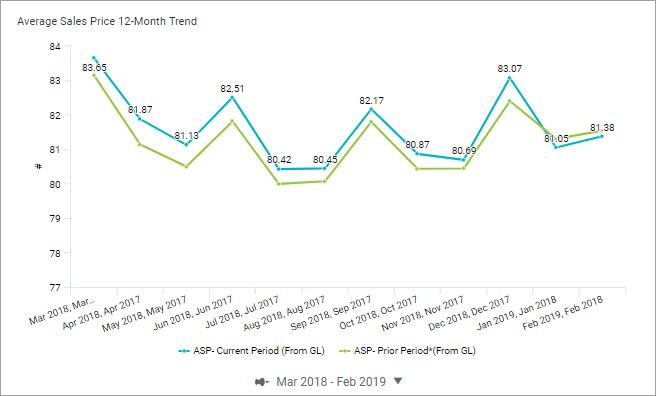
Di seguito è riportato un grafico a linee periodo su periodo che mostra il prezzo di vendita medio per un periodo corrente rispetto a un periodo precedente di 12 mesi.
Prerequisiti
Prerequisiti
È necessario:
- Modificare l'accesso a una prospettiva personale o condivisa.
- Criteri di sicurezza:
- AutorizzazioneAccedi ai dashboard.
- AutorizzazioneModifica dashboard.
La procedura dettagliata presuppone che la prospettiva e il dashboard siano stati già creati. Questa procedura dettagliata utilizza la versione predefinita
Importi effettivi
, Contesto prospettiva Settembre 2018
e il conto di metriche Prezzo medio di vendita (ASP)
.Le versioni effettive e le origini dati potrebbero essere diverse da quelle illustrate in questo esempio.
Consultare Riferimenti: Impostazioni dei grafici ad area e a linee per opzioni e descrizioni.
Creare un grafico a linee per un periodo di 12 mesi non bloccato
Aggiungere due volte la stessa serie di dati a un grafico a linee per impostare la visualizzazione periodo su periodo. Impostare il tempo nel grafico in modo che i dati vengano mostrati per un periodo di 12 mesi con un intervallo di tempo non bloccato sei mesi prima del mese corrente e cinque mesi dopo.
- Creare il grafico a linee
- Dopo aver completato questo step, il grafico avrà il seguente aspetto:
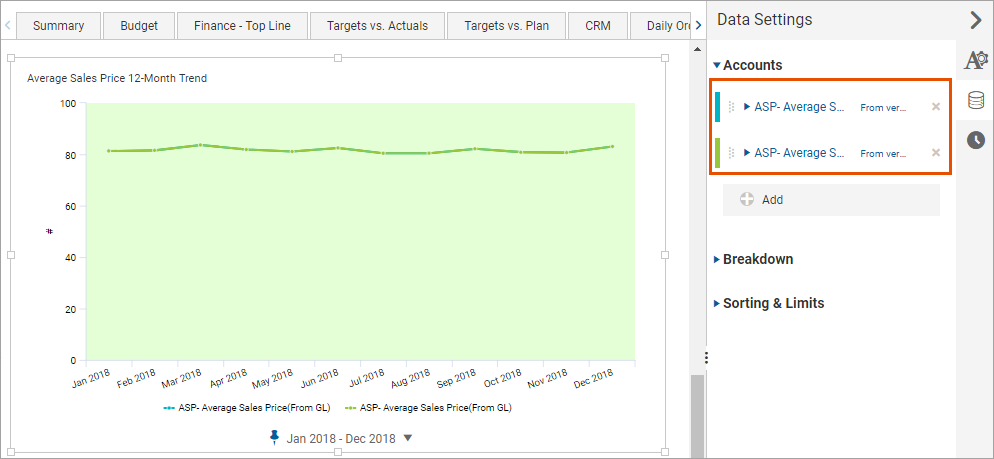 Per impostazione predefinita, ogni serie di dati è impostata sull'allineamento dei tempi corrente. Inizialmente le serie di dati sono allineate l'una sull'altra, dando l'aspetto di una sola serie di dati. Aprire la scheda Impostazioni dati per verificare che nel grafico siano presenti due serie di dati identiche. In uno step successivo si modificherà l'allineamento dei tempi su una delle serie di dati per creare la visualizzazione periodo su periodo.
- Aprire la prospettiva, accedere al dashboard e selezionareModifica.
- Nel pannello di sinistra, fare clic suGraficiper selezionare un grafico. TrascinareLineanell'area di progettazione per creare un grafico a linee.
- SelezionareContiper scegliere un conto. Trascinare il contoPrezzo medio di vendita (ASP)nel grafico a linee.
- Aggiungere nuovamente lo stesso conto per creare la seconda serie di dati.
- Impostare il tempo sbloccato
- Impostare il tempo nel grafico in modo che i dati vengano mostrati per mese per un intervallo di tempo sbloccato da gennaio a dicembre dell'anno corrente. Impostare l'allineamento dei tempi su ogni serie di dati per creare l'allineamento periodo su periodo. Dopo aver completato questi step, il grafico avrà il seguente aspetto:
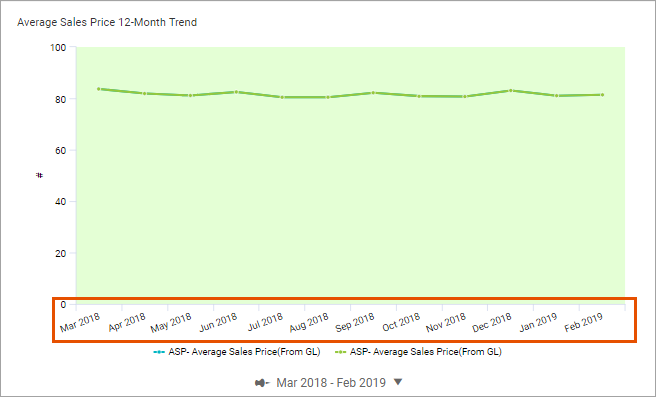 Se il periodo di tempo corrente è settembre 2018, l'intervallo di tempo va da marzo 2018 a febbraio 2019.
- Selezionare la schedaImpostazioni temporaliper impostare il tempo del grafico:
- Strato: Mese
- La durata èIntervallo
- Sblocca tempo.
 (il grigio indica che non è stata bloccata) e selezionare Indietro di 6 mesi e Avanti di 5 mesi. Includendo il periodo corrente, questa configurazione mostrerà i dati per un periodo di 12 mesi.
Modificare l'allineamento dei tempi di una serie di dati
Dopo aver completato questi step, il grafico avrà il seguente aspetto:
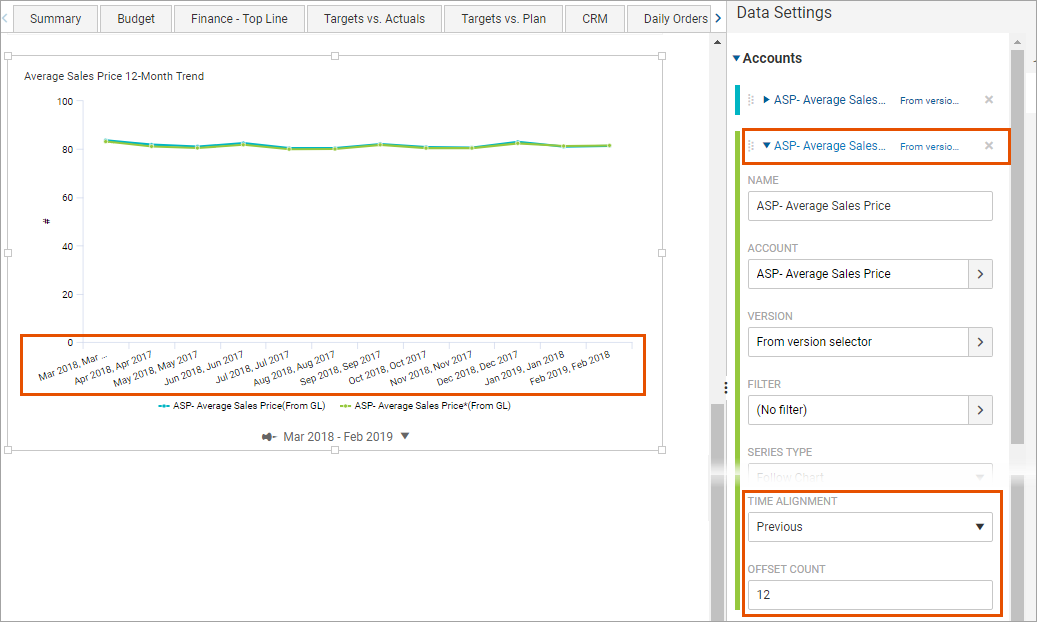
Le etichette del tempo sull'asse x faranno riferimento allo stesso mese per l'anno corrente e per l'anno precedente. Ad esempio: marzo 2018, marzo 2017. Se questi accoppiamenti non corrispondono mese per mese, il numero di spostamenti dovrà essere rettificato.
- Selezionare la schedaImpostazioni datiper modificare le impostazioni dei dati di una serie.
- Espandere il secondo contoPrezzo di vendita medio (ASP)e modificare quanto segue:
- Allineamento tempi:Precedente
- Numero spostamenti:12. Riporta indietro l'allineamento dei tempi di 12 periodi in base alle impostazioni temporali del grafico.
Formattare il grafico
Per migliorare l'impatto dei dati di questo grafico, provare varie impostazioni:
- Ingrandire gli intervalli di dati chiave ridimensionando l'asse principale.
- Ridurre le serie di dati a cui si fa riferimento nella legenda.
Dopo aver completato questi step, il grafico avrà il seguente aspetto:
- Ridimensionare l'asse principale
- Per impostazione predefinita, una serie di dati è impostata sulla scalabilità automatica e l'asse inizia da zero. È possibile modificare la scala per ingrandire gli intervalli di dati chiave e ottenere una visualizzazione più efficace.
- Nel pannello di destra, selezionare la schedaImpostazioni aspettoper modificare l'aspetto del grafico.
- Espandere la sezione Asse e disattivareAvvio da zero asse principale.In questo esempio, il punto iniziale dell'asse passa da 0 a 77. Le modifiche da punto dati a punto dati sono più visibili.Se si desidera ingrandire ulteriormente gli intervalli, disattivareScala automatica asse principalee immettere intervalli minimi e massimi dell'asse.
- Formattare la serie di dati
- È possibile migliorare la leggibilità di un grafico modificando le etichette della legenda per ogni serie di dati e aggiungendo etichette sui punti dati di una delle serie.
- Selezionare la schedaImpostazioni datiper modificare le impostazioni di ciascuna serie di dati.
- Nella prima serie di dati, modificare:
- Nome:ASP - Periodo corrente
- Etichette dati: attivata
- Nella seconda serie di dati, modificareNome: ASP - Periodo precedente
La procedura dettagliata è completa.