
Esempio: Creare una tabella a campi incrociati per suddividere i dati in porzioni con dimensioni e tempi
Un
grafico a campi incrociati
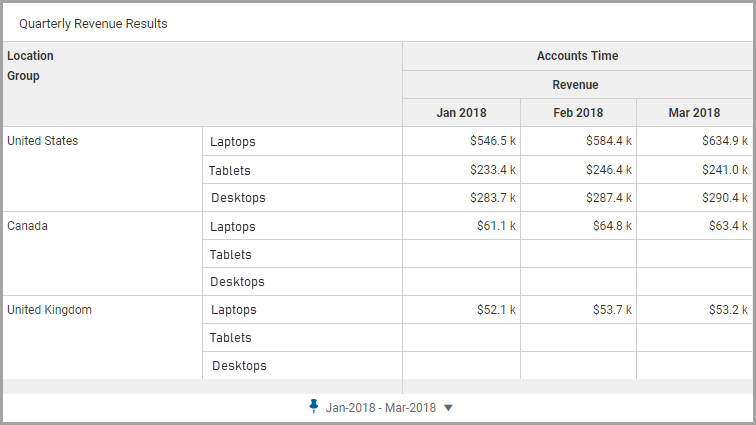
visualizza i dati in formato tabulare. Questo grafico viene spesso utilizzato per confrontare le relazioni tra i set di dati.Questa procedura dettagliata illustra come creare una tabella a campi incrociati per una revisione trimestrale. In questo grafico verranno visualizzati i ricavi suddividendo i dati per sede e gruppi di prodotti.
Prerequisiti
Informazioni su Concetto: Grafici a campi incrociati , la sua struttura e come suddividere i dati.
Prerequisiti
È necessario quanto segue:
- Modificare l'accesso a una prospettiva personale o condivisa.
- Criteri di sicurezza:
- AutorizzazioneAccedi ai dashboard.
- AutorizzazioneModifica dashboard.
Questo esempio utilizza
Budget di lavoro
come versione predefinita e i conti e le dimensioni seguenti:
- Colonne: conto cubo Ricavi
- Righe: dimensione Sede suddivisa per la dimensione Gruppo
Tecniche per l'aggiunta di dati a una colonna o una riga
- Aggiungere una colonna o una riga
- È possibile aggiungere conti, dimensioni o tempo sotto forma di colonne o righe. È possibile aggiungere conti o tempo solo come colonne o righe, non entrambe.Dalla sezione Colonne o Righe, selezionare l'iconaAggiungi, quindi selezionareAggiungi dimensioneoAggiungi oradall'elenco a discesa. Se una dimensione o un tempo sono già stati utilizzati come colonna o riga, non possono essere riutilizzati nello stesso grafico e non saranno disponibili per la selezione.
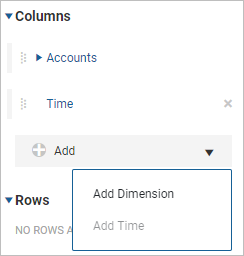 Per riordinare, utilizzare l'icona Gestore
 per trascinare la dimensione o il Tempo dalla nuova posizione all'interno della colonna o della riga. Questa modifica viene riflessa nel grafico.
 - Dimensioni come colonna o riga
- Quando si selezionaAggiungi dimensione, viene visualizzato un pannello di selezione. Selezionare la dimensione, l'attributo o il membro della dimensione da aggiungere come colonna o come riga.Se per il membro della dimensione non sono presenti dati di scomposizione, al momento della selezione nel grafico viene visualizzato un messaggio:No break down is available for the following dimension members: [member names]Rimuovere i membri della dimensione o bloccare la selezione per impostare come elemento predefinito il membro della dimensione o la dimensione padre. Fare clic sull'iconaAppunta
 accanto alla dimensione da bloccare: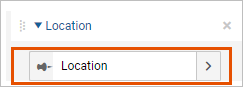
Creare un grafico a campi incrociati
In questa procedura dettagliata, aggiungere un grafico a campi incrociati a un dashboard, aggiungere il conto dei ricavi come colonna e modificare le impostazioni temporali predefinite.
Dopo aver completato questi step, si otterrà un grafico a campi incrociati con il seguente aspetto:
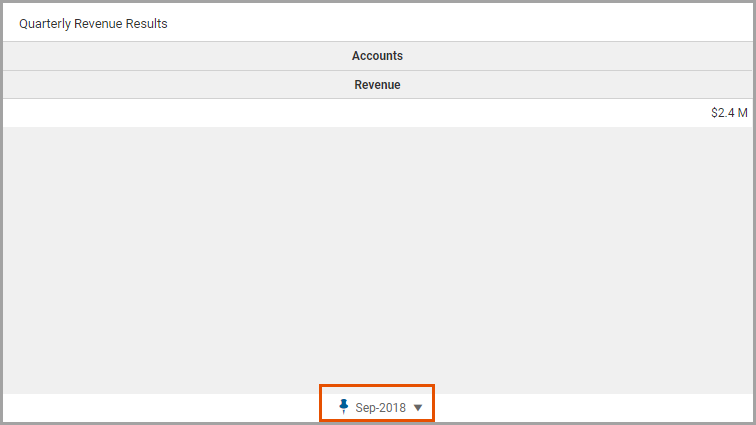
Le selezioni nella scheda Impostazioni temporali determinano l'ambito temporale. Il periodo iniziale in questo esempio è rappresentano dal mese e dall'anno correnti.
- Passare alla prospettiva e al dashboard del nuovo grafico.
- Fare clic suModificanella barra degli strumenti per apportare modifiche al dashboard.
- Nel pannello di sinistra, fare clic sul pulsanteGraficiper visualizzare l'elenco dei tipi di grafico. Trascinare il graficoA campi incrociatinell'area di progettazione per creare un grafico a campi incrociati.
- Nel pannello di sinistra, fare clic sul pulsanteContiper visualizzare un elenco di conti. Trascinare il conto dei ricavi sul grafico.
- Nel pannello di destra, fare clic sul pulsanteImpostazioni aspettoper modificare l'aspetto del grafico.
- Fare clic sul pulsanteImpostazioni datiper visualizzare le impostazioni dei dati. Per impostazione predefinita il contoRicaviè una colonna e non sono definite righe.
- Aggiungere il tempo come colonne
- Si desidera mostrare i ricavi per ogni mese del trimestre. Si dovrà aggiungere la dimensione Tempo come colonna e modificare le Impostazioni temporali per il trimestre in esame.Dopo aver completato questi step, si otterrà un grafico a campi incrociati con il seguente aspetto:
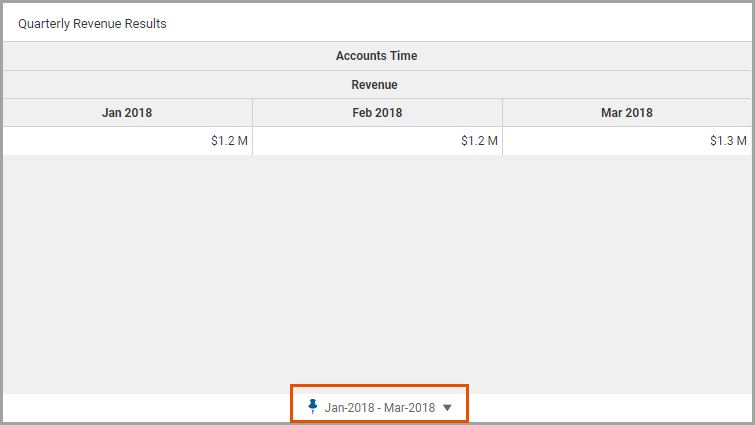
- Nella schedaImpostazioni dati, selezionareAggiungie quindiAggiungi ora.
- Fare clic sul pulsanteImpostazioni temporaliper modificare le impostazioni temporali. Modificare l'orario bloccato:
- Strato: Mese
- Durata: Intervallo
- Intervallo di dati: Periodo totale
- Tempo bloccato: gennaio 2018 - marzo 2018
- Aggiungere la sede come riga
- Per questo grafico a campi incrociati, si desidera confrontare i ricavi dei prodotti per ogni sede di vendita. È necessario aggiungere la dimensione Sede come riga e la dimensione Gruppo per scomporre i dati per linea di prodotti.Dopo aver completato questi step, si otterrà un grafico a campi incrociati con il seguente aspetto:Le selezioni nella scheda Impostazioni temporali determinano l'ambito temporale. Il periodo iniziale in questo esempio è rappresentano dal mese e dall'anno correnti.
- Nella schedaImpostazioni dati, accedere alla sezione Righe.
- SelezionareAggiungiper aggiungere una nuova riga. SelezionareAggiungi dimensionedall'elenco. Dal pannello di selezione, accedere alla dimensioneSede.
- Selezionare l'iconaAggiungieAggiungi dimensione. Dal pannello di selezione, accedere all'attributo di dimensioneGruppo.
La procedura dettagliata è completa.