
Esempio: Ordinare e limitare i dati nei grafici
L'ordinamento e la limitazione dei dati in un grafico consente di concentrarsi sui punti dati principali. È possibile analizzare i collaboratori con le performance migliori o peggiori per individuare le cause principali e intervenire su di esse. L'ordinamento e i limiti funzionano in maniera ottimale con i grafici ad area, a barre, a colonne e a linee con scomposizione basata su una dimensione.
- L'ordinamento dei dati consente di organizzare ed elencare i dati in ordine crescente o decrescente. Ad esempio, è possibile visualizzare i ricavi in ordine di addetti alle vendite con le migliori performance o i prodotti con le vendite più basse in ordine di sede.
- L'aggiunta di limiti consente di visualizzare solo i primiNo gli ultimiNdi un intero set di dati. Ad esempio, è possibile visualizzare i primi cinque addetti alle vendite con le migliori performance o i cinque prodotti meno venduti per sede. È possibile applicare un filtro a una serie di dati e ordinare e limitare i dati filtrati.
Questo articolo illustra come creare un grafico a barre per visualizzare le vendite dei prodotti per il primo trimestre. I dati verranno ordinati in base ai ricavi e saranno limitati ai primi cinque e agli ultimi cinque collaboratori in base alle performance. Dopo aver completato questa procedura dettagliata, si otterrà un grafico a barre che mostra le vendite migliori, dalle più alte alle più basse, e un grafico a barre che mostra le vendite peggiori, dalle più basse alle più alte.
Prerequisiti
Prerequisiti
- In questo esempio viene utilizzata la versione predefinitaBudget di lavoro, un conto cuboRicavie una dimensioneProdotto.
- Modificare l'accesso a una prospettiva personale o condivisa.
- Criteri di sicurezza:
- AutorizzazioneAccedi ai dashboard.
- AutorizzazioneModifica dashboard.
Le versioni effettive e le origini dati potrebbero essere diverse da quelle illustrate in questo esempio.
Navigazione
 Accedere a
 Dashboard
Visualizzare la prospettiva, selezionare
Modifica
e accedere al dashboard in cui verrà creato il grafico.Creare e impostare un grafico a barre
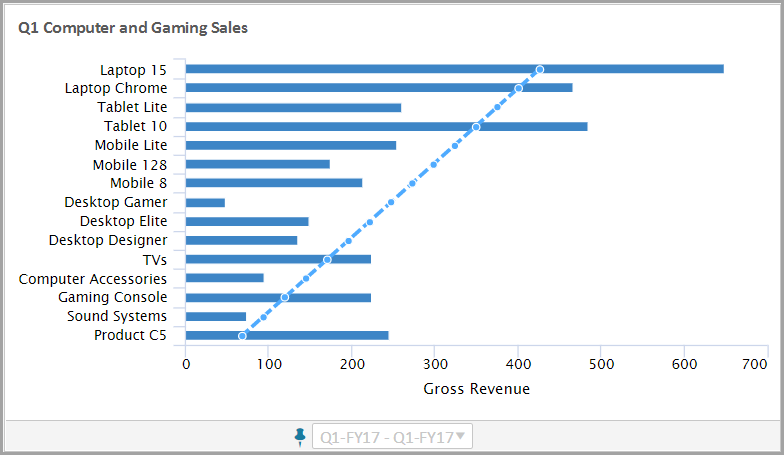
Si desidera creare un grafico a barre che mostri i ricavi per il reparto di elettronica di un punto vendita.
Dopo aver completato questi step, si otterrà un grafico a barre con il seguente aspetto:
- Creare un grafico a barre
- In modalità di modifica, selezionare il pulsanteGraficinel pannello di sinistra. Trascinare il graficoA barrenell'area di progettazione.
- Fare clic sul pulsanteContiper visualizzare un elenco di conti. Espandere i conti Cubo e trascinare un conto ricavi nel grafico.
- Modificare le impostazioni temporali
- Nel pannello di destra, fare clic sul pulsanteImpostazioni temporaliper modificare il tempo predefinito del grafico.
- Modificare il valore di Strato. SelezionareTrimestredall'elenco a discesa.
- Mantenere la durata predefinita (non è necessaria alcuna modifica).
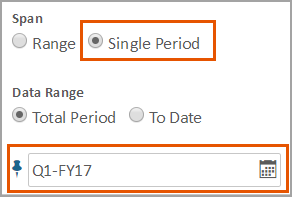
- Bloccare e impostare il tempo su un periodo specifico. L'icona dellapuntina da disegnoè blu quando è bloccata e grigia quando è sbloccata.
- Modificare il periodo in modo che venga visualizzato solo il primo trimestre.
- Modificare le impostazioni dell'aspetto
- Nel pannello di destra, selezionare la schedaImpostazioni aspettoper modificare l'aspetto del grafico. Rinominare il grafico inVendite di computer e giochi per il primo trimestre.
- (Facoltativo) Provare le seguentiImpostazioni aspetto:
- Asse > Titolo asse principale: Nome conto
- Legenda > Legenda: disattivare (per non visualizzare la legenda)
- Modificare le impostazioni dei dati
- Selezionare la schedaImpostazioni datiper modificare le impostazioni dei dati.Espandere la sezione Scomposizione e procedere come segue:
- Modificare la scomposizione inDimensione.
- Selezionare una dimensione o un attributo. Cercare o sfogliare e selezionareProdotto.
- Espandere la sezione Conti ed espandere il conto Ricavi. Attivare Linea di tendenza.
Impostare l'ordinamento
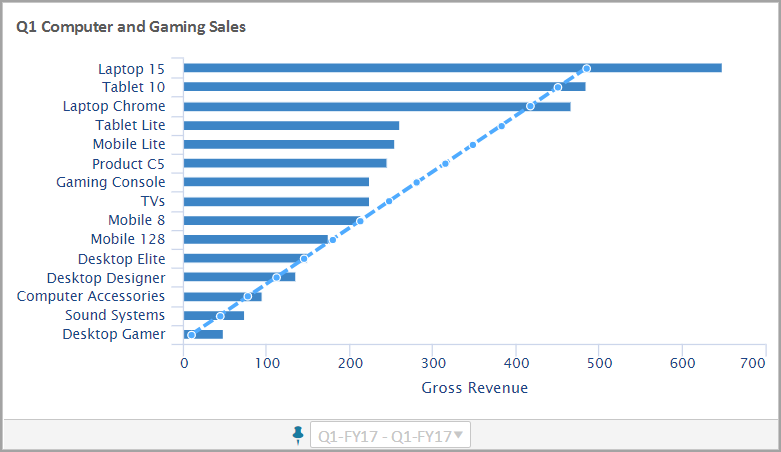
Si desidera ordinare le vendite dei prodotti in base ai ricavi dal più alto al più basso in ordine decrescente.
Dopo aver completato questi step, si otterrà un grafico a barre con il seguente aspetto:
- Selezionare la schedaImpostazioni datiper modificare le impostazioni dei dati.
- Espandere la sezione Ordinamento e limiti e scegliere iRicaviin base a cui eseguire l'ordinamento.
- SelezionareDecrescenteper impostare l'ordinamento.
- Per Limiti, mantenereMostra tutti i record(impostazione predefinita).
Impostare il limite
Concentrare l'analisi sulle prime e le ultime cinque vendite di prodotti.
- Visualizzare i primi cinque prodotti in base alle performance
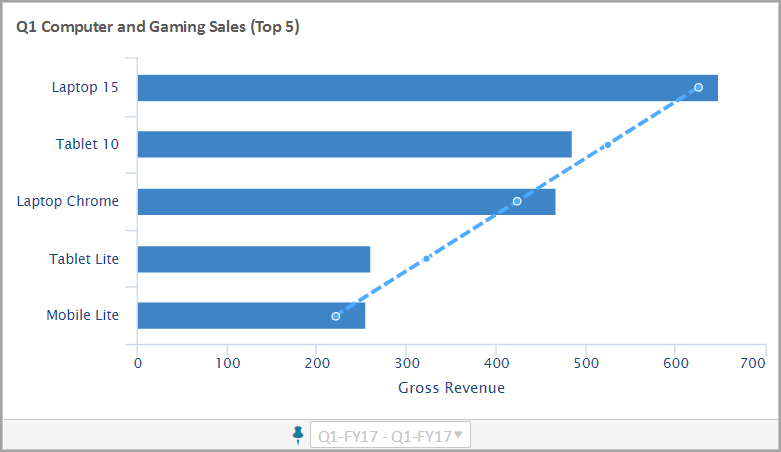
- Visualizzare in ordine decrescente i primi cinque prodotti in vendita in base alle performance. Dopo aver completato questi step, si otterrà un grafico a barre con il seguente aspetto:
- Selezionare la schedaImpostazioni datiper modificare le impostazioni dei dati. Mantenere le impostazioni di Ordina per suRicavie di Ordinamento suDecrescente.
- ScegliereFirst Ne immettere5. I dati verranno limitati ai primi cinque prodotti in base alle performance.
- (Facoltativo) Nella schedaImpostazioni aspetto, rinominare il grafico:Vendite di computer e giochi nel primo trimestre (prime 5)
- Creare una copia del grafico a barre
- Creare un secondo grafico a barre che mostri gli ultimi cinque prodotti in vendita in base alle performance. Copiare il grafico dei prodotti con le migliori prestazioni.
- Nel grafico, fare clic su .
- Fare clic con il pulsante destro del mouse nell'area del dashboard, quindi fare clic suIncolla grafico. Verrà creato un nuovo grafico, attivo e pronto per la modifica.
- Visualizzare gli ultimi cinque prodotti in base alle performance
- Si desidera visualizzare in ordine crescente gli ultimi cinque prodotti in vendita in base alle performance. Dopo aver completato questi step, si otterrà un grafico a barre con il seguente aspetto:
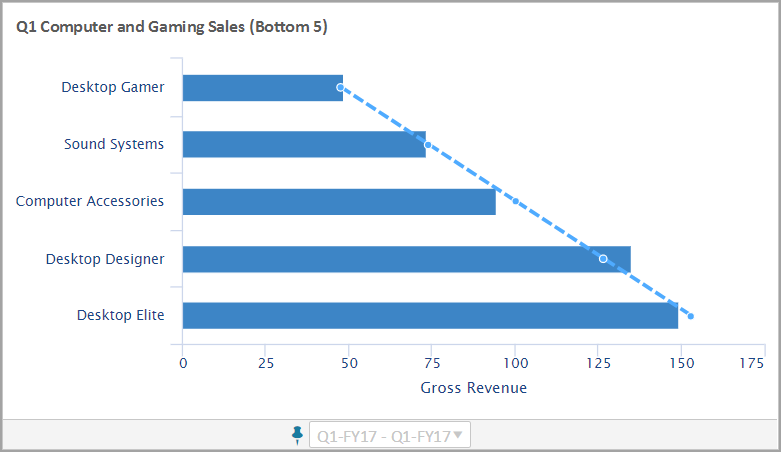
- Selezionare la schedaImpostazioni datiper modificare le impostazioni dei dati. Mantenere le impostazioni di Ordina per suRicavi.
- Modificare l'impostazione di Ordinamento suCrescente.
- SelezionareUltimi Ne mantenere5come limite
- (Facoltativo) Nella schedaImpostazioni aspetto, rinominare il grafico:Vendite di computer e giochi del 1° trimestre (ultime 5)
La procedura dettagliata è completa.