
Esempio: Utilizzare grafici a barre per evidenziare i punti dati chiave
Si supponga di voler creare una visualizzazione che mostri le aree di vendita negli Stati Uniti con le performance più basse. Questa procedura dettagliata illustra come utilizzare tecniche di evidenziazione dei dati e come limitare un grafico ai punti dati chiave. Al termine di questa procedura dettagliata, il grafico avrà il seguente aspetto:
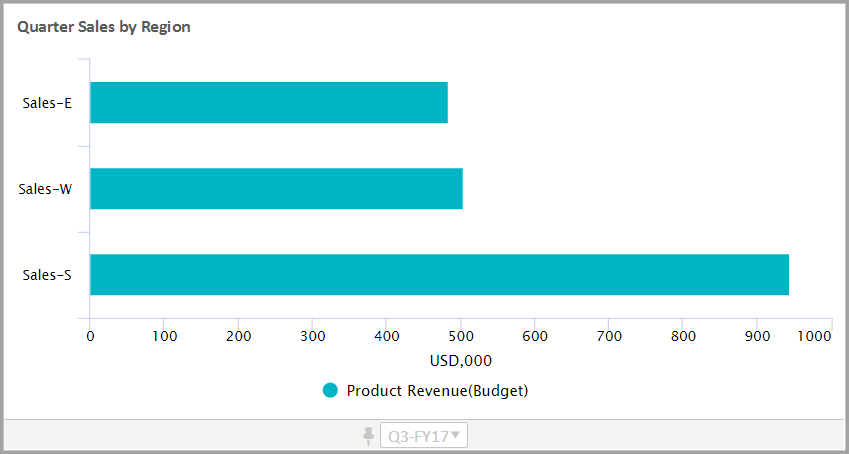
Questa procedura dettagliata spiegherà come creare un grafico a barre che visualizzi i ricavi del trimestre precedente suddivisi per area di vendita. L'utente dovrà:
- Impostare un filtro nella serie di dati nel grafico. Verranno filtrati i ricavi per valutare solo le aree di vendita degli Stati Uniti.
- Definire una scomposizione della serie di dati in base alla dimensione Livello.
- Ordinare e limitare i dati per mostrare le aree geografiche con le performance più basse.
Prerequisiti
Prerequisiti
- Modificare l'accesso a una prospettiva personale o condivisa.
- Criteri di sicurezza:
- AutorizzazioneAccedi ai dashboard.
- AutorizzazioneModifica dashboard.
Questo esempio utilizza la versione predefinita
Budget di lavoro
e le dimensioni seguenti:
- Conto CoGeRicavi
- DimensioneLivellocon membri che includono le aree di vendita degli Stati Uniti
Le versioni effettive e le origini dati potrebbero essere diverse da quelle illustrate in questo esempio.
Navigazione
 Accedere a
 Dashboard
Accedere alla prospettiva e selezionare
Modifica
nel dashboard per creare un grafico.Creare un grafico a barre
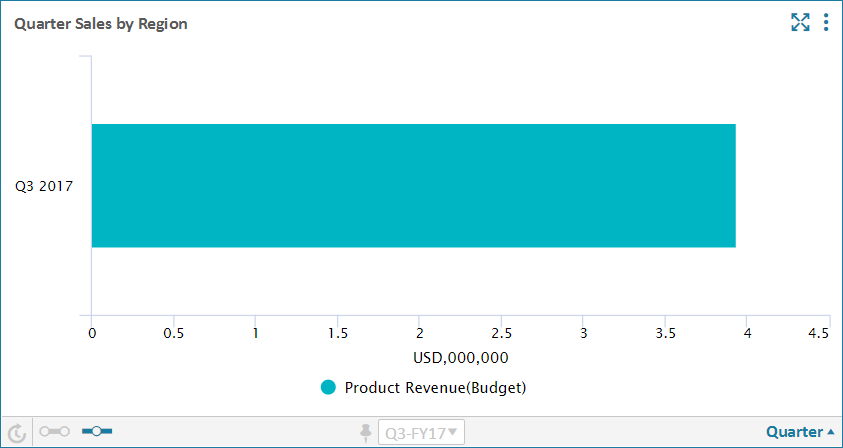
Creare un grafico a barre e modificare le impostazioni temporali. Dopo aver completato questo step, il grafico avrà il seguente aspetto:
- Creare il grafico
- Nel pannello di sinistra, fare clic sulla schedaGraficiper visualizzare l'elenco dei tipi di grafico. Trascinare il graficoA barrenell'area di progettazione per creare un grafico a barre.
- Nel pannello di sinistra, fare clic sulla schedaContiper visualizzare l'elenco dei conti. Trascinare un conto ricavi nel grafico.
- Nella schedaImpostazioni aspetto, rinominare il graficoVendite trimestrali per area geografica
- Modificare le impostazioni temporali
- Modificare le impostazioni temporali come segue:
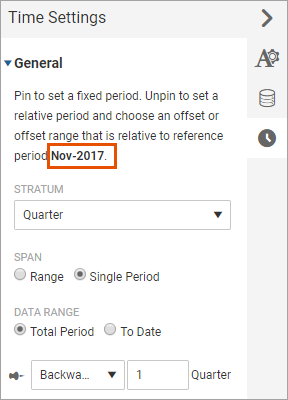 Il tempo impostato nel contesto della prospettiva ènovembre 2017, che ricade nel terzo trimestre. L'impostazione temporale nel grafico è definita per un tempo relativo. Il grafico esamina i dati del trimestre precedente rispetto al tempo impostato nel contesto della prospettiva. Il grafico mostra i dati del secondo trimestre, rappresentato da luglio, agosto e settembre.
- Fare clic sulla schedaImpostazioni temporaliper modificare il tempo nel trimestre precedente. Modificare le impostazioni seguenti:
- Strato: Trimestre
- Durata: Periodo singolo
- Intervallo di dati: nessuna modifica richiesta
- Sbloccare il tempo e impostarlo sul tempo relativo (una puntina da disegno grigia indica che non è bloccato). Per impostare il tempo sul trimestre precedente, procedere come segue:
- SelezionareIndietrodall'elenco a discesa.
- Immettere1(per tornare indietro di un trimestre).
Restringere il campo di osservazione dei dati
Utilizzare i filtri, la scomposizione, l'ordinamento e i limiti per portare in evidenza le aree di vendita con le performance più basse.
- Aggiungere un filtro della serie di dati
- Si modificheranno le impostazioni dei dati per filtrare le serie di dati dei ricavi. I dati verranno filtrati utilizzando la dimensione Livello e le aree di vendita degli Stati Uniti. Dopo aver completato questo step, il grafico avrà il seguente aspetto:
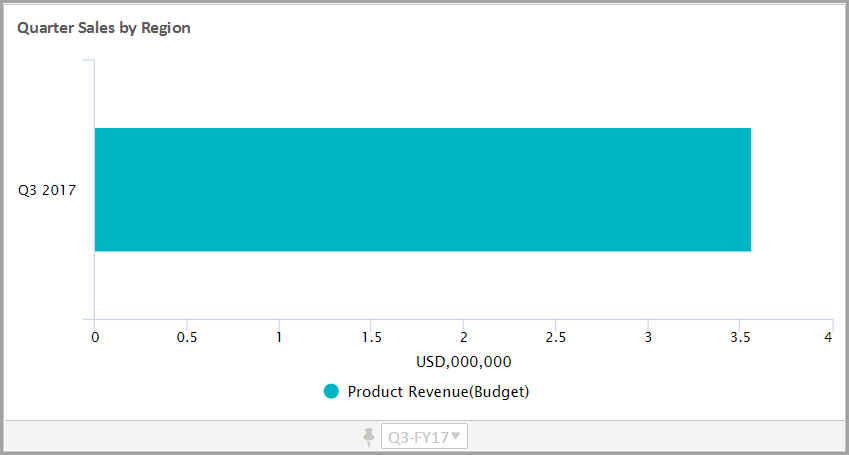 A questo punto, il grafico potrebbe non cambiare in modo significativo. L'unica differenza evidente potrebbe essere il valore totale della serie di dati.Procedere come segue:
- Fare clic sulla schedaImpostazioni datiper modificare le impostazioni dei dati.
- Espandere il contoRicavi dei prodottiper modificare le impostazioni nella serie di dati.
- Espandere l'impostazione Filtro e passare all'elemento Livelli, quindi selezionare le singole aree geografiche da includere nell'analisi. Le selezioni verranno visualizzate nell'impostazione Filtro.
- Modificare la scomposizione
- Utilizzare la scomposizione per classificare (o raggruppare) i dati. I ricavi verranno raggruppati per area di vendita utilizzando la dimensione Livello. Dopo aver completato questo step, il grafico avrà il seguente aspetto:
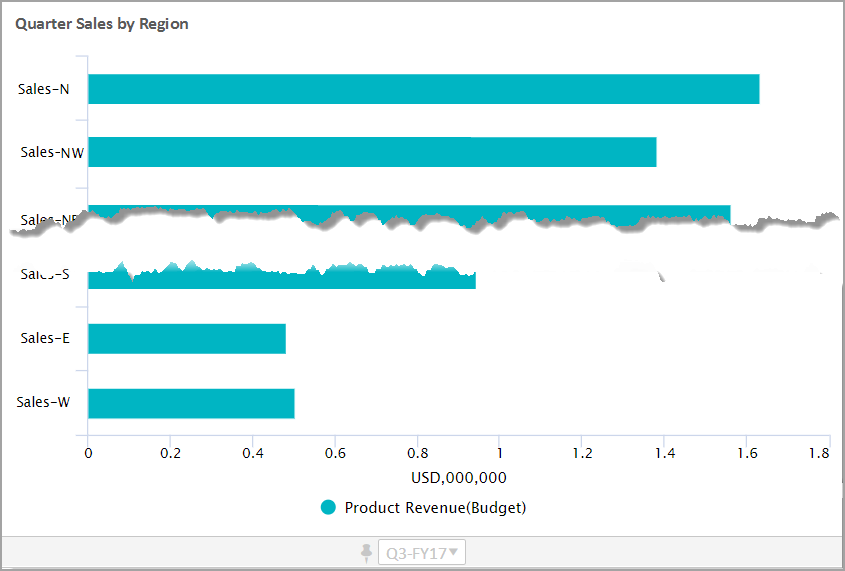 Eseguire le seguenti operazioni:
- Fare clic sulla schedaImpostazioni datiper modificare le impostazioni dei dati ed espandere la sezioneScomposizione.
- ScegliereDimensionedall'elenco a discesa (l'impostazione predefinita è Tempo).
- Espandere l'impostazione Dimensione e selezionare Livello dall'elenco.
Non modificare le impostazioni di scomposizione rimanenti.
Ordinare e limitare i dati
È possibile ordinare i dati, ad esempio i ricavi in ordine decrescente. Ai fini di questa analisi, verranno prese in considerazione le aree geografiche di vendita dalle performance scarse. Le impostazioni dei dati verranno modificate in modo tale da:
- Ordinare i ricavi dei prodotti in ordine crescente.
- Limitare i dati alle tre aree geografiche con le performance più basse.
Dopo aver completato questi step, il grafico avrà il seguente aspetto:
- Fare clic sulla schedaImpostazioni datiper modificare le impostazioni dei dati ed espandere la sezioneOrdinamento e limiti. Scegliere quanto segue:
- Ordina per:Ricavidei prodotti
- Ordinamento: Crescente
- Per limitarsi alle tre aree geografiche con le performance più basse, selezionarePrime Ndall'elenco a discesa e immettere3come limite
La procedura dettagliata è completa.