
Concept : présentation de l'interface Excel pour l'interface Planning
Onglet Planification, Panneau de planification et Grille
- Se connecter àAdaptive Planning.
- UtiliserAdaptive Planningfonctionsdans Excel.
- Actualisez les données et soumettez vos mises à jour.
- Notez que tous les onglets Excel types sont également disponibles dans le ruban, et qui incluent toutes les fonctionnalités d'Excel.
- Choisissez des instances (si vous avez accès à des instances multiples), des feuilleset des périmètres pour afficher les données dans la feuille Excel.
- Masquer, détacher et déplacer ce panneau.
- Révisez les formules de cellule, le cas échéant.
- Filtrer par dimensions et attributs et modifier les données de colonne et de ligne pour les feuilles cubes uniquement.
Feuille Excel et grille Planning
- Réviser les données (en savoir plus sur les couleurs et les notations de cellule) et les formules.
- Saisissez des données et des formules dans Excel ouAdaptive Planningfonctions.
- Explorer le détail des cellules.
Masquer, déplacer ou afficher le panneau Planification
Regardez la vidéo
(00 min 55 s) : Pour masquer ou afficher le panneau
Planning
, activez l'option Afficher le panneau Planning
ou cliquez sur x
dans le coin supérieur droit du panneau Planification. 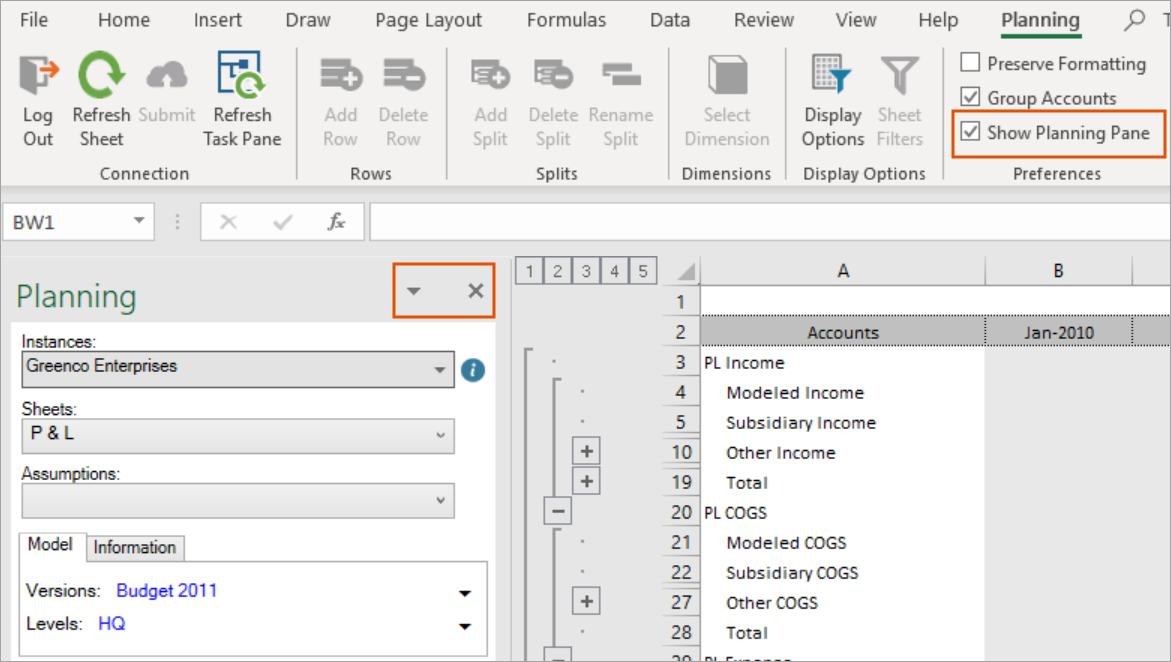
Pour détacher le panneau Planning, cliquez sur  en haut à droite du panneau Planning et sélectionnez
en haut à droite du panneau Planning et sélectionnez Déplacer
. Cliquez sur le panneau et faites-le glisser lorsque l'icône de déplacement apparaît. Vous pouvez le laisser déconnecté en le déposant n'importe où sur votre écran ou vous pouvez le faire passer en haut, en bas, à gauche ou à droite de la grille jusqu'à ce qu'il s'ancrage. Le panneau Planning détaché n'est pas trouvé ? Il suffit de cliquer à nouveau sur le bouton bascule Afficher
le panneau de planification
dans les préférences (même si l'option est déjà cochée). Votre panneau Planification apparaît. Le Adaptive Planning et grilles Excel
Adaptive Planning
et grilles ExcelLorsque vous sélectionnez une feuille dans le panneau
Planning
, les colonnes, les lignes, les formules et les données de la feuille sont chargées dans la grille à droite du panneau.Lorsque vous mettez à jour les cellules de la grille, faites attention à l'endroit où vous ajoutez des données. Les données que vous mettez à jour dans :
Adaptive Planning
grille peut être soumise à Adaptive Planning
. Les données que vous saisissez ou mettez à jour dans la grille Excel, les zones en dehors des données chargées depuis Adaptive Planning
, ne sont pas soumis à Adaptive Planning
.Les mises à jour que vous effectuez en dehors du
Adaptive Planning
La grille ne peut pas être soumise et enregistrée dans le cloud.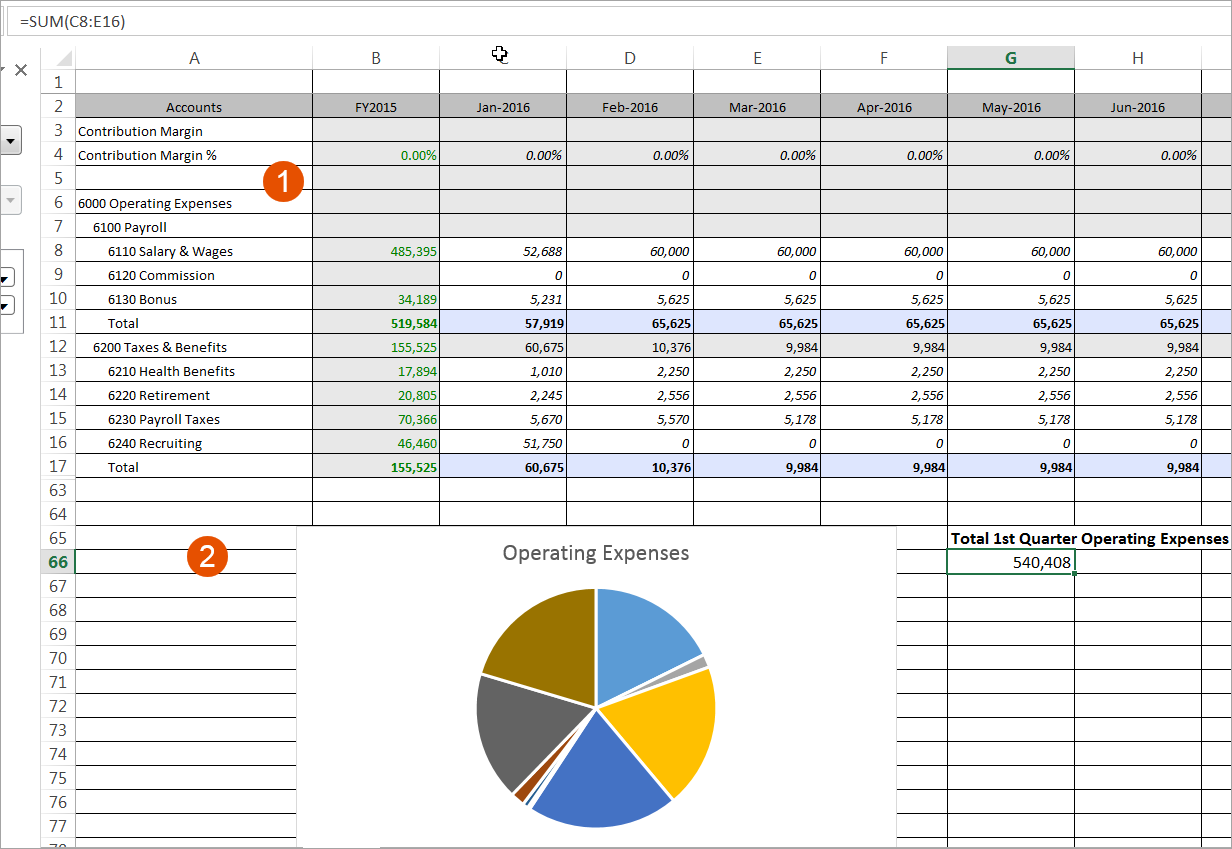
1
Adaptive Planning
grille : les modifications apportées ici sont synchronisées avec les feuilles en ligne :Lorsque vous faites un clic droit sur des cellules dans
Adaptive Planning
À la grille, cliquez sur Planification
dans le menu pour afficher et choisir des actions contextuelles. 2
Grille Excel : les données ici sont en dehors des paramètres de la Adaptive Planning
feuille. Les modifications apportées ici peuvent être enregistrées dans Excel, mais ne seront pas synchronisées avec la feuille en ligne. Lorsque vous faites un clic droit sur la grille Excel, toutes les options que vous voyez normalement lorsque vous utilisez Excel s'affichent.
Notez que dans cet exemple, l'utilisateur a créé un graphique Excel et un calcul Excel (dans la grille Excel) en fonction des éléments suivants :
Adaptive Planning
les données (recherchez la formule de cellule affichée en haut.) Découvrez comment Excel et
Adaptive Planning
fonctions dans Interface Excel pour Planning
.