
Référence : boutons de l'onglet Planification dans le ruban Excel
L'onglet Planning s'affiche dans le ruban Excel une fois l'installation installée.
Interface Excel pour Planning
. Cette page explique les boutons de la barre d'outils et leurs fonctions. Boutons de l'onglet Planification

|
Connectez-vous pour vous connecter à Adaptive Planning : accéder à vos feuilles, actualiser les données affichées dans Excel et mettre à jour le serveur avec les modifications que vous avez apportées dans Excel. Déconnectez-vous pour travailler hors ligne. Vos modifications ne sont pas enregistrées sur le serveur tant que vous ne vous êtes pas reconnecté et que vous les avez soumises. |

|
Cliquez pour extraire les nouvelles données saisies par d'autres utilisateurs depuis la dernière connexion. S'il existe des conflits entre les nouvelles données et les vôtres, vous devrez les résoudre. |

| Cliquez pour enregistrer votre travail dans les feuilles en ligne. |

| Cliquez sur cette option pour actualiser le panneau Planification avec les feuilles, les périmètres et les hypothèses les plus récents. |


|
Ajouter et supprimer des lignes dans certaines feuilles. |

|
Ajoutez des subdivisions pour créer des sous-catégories pour les lignes sélectionnées. La valeur s'agrège dans la ligne d'origine, qui ne sera plus modifiable pour vous. |


|
Supprimer et renommer les subdivisions que vous avez créées. |

| Parcourez et utilisez des mots-clés pour rechercher et sélectionner les dimensions d'une cellule. |

|
Filtrez les données affichées sur la grille ou comparez jusqu'à trois versions sur la même grille (par exemple, les montants réels du dernier exercice, le budget de l'exercice précédent et le budget de travail du jour). |

| Pour les feuilles modèles uniquement. Filtrer les colonnes par contenuen utilisant des opérateurs tels que commence par, se termine par, etc. |
Bascules de préférences 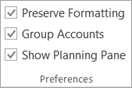 |
|

| Utilisez le menu déroulant et choisissez :
|