
Étapes : mettre à jour les données de rapports périodiques
Si vous créez régulièrement des rapports mensuels ou trimestriels, vous pouvez utiliser
OfficeConnect
pour vous aider à automatiser le processus et à gagner du temps. Comme vous l'avez déjà compris, chaque fois que vous mettez à jour les données source dans OfficeConnect
pour Excel, puis actualisez votre OfficeConnect
et pour le document Word, les données liées correspondantes sont également mises à jour. Utiliser le même
OfficeConnect
pour le classeur Excel pour chaque période suivante, en utilisant les dates relatives des rapports.Avant de mettre à jour les données pour la nouvelle période, il peut être utile d'activer
le suivi des modifications
dans votre OfficeConnect
pour le document Word. Pour cela, dans l'onglet Réviser
, cliquez sur Suivi des modifications
. Mettez ensuite les données à jour pour la nouvelle période et actualisez votre document avec les nouvelles informations. Si le champ Suivi des modifications
est activé, vous pouvez voir les modifications qui ont été apportées. Lorsque vous êtes prêt, vous pouvez accepter toutes les modifications visant à supprimer les majorations d'un document propre. Pour ce faire, dans l'onglet Révision
, cliquez sur Accepter
, puis sur Accepter toutes les modifications
du document. Voici un exemple de document avec suivi des modifications :
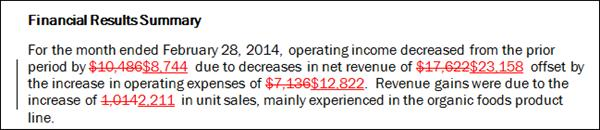
Pour mettre à jour Word à partir d'un fichier Excel dont la date relative a été modifiée :
- Configurez votreOfficeConnectpour que le rapport Excel utilise des dates relatives (plutôt qu'absolues). Pour plus d'informations, voir Utiliser des dates absolues et relatives.
- Modifiez la date du rapport Excel et actualisez la grille. Les informations provenant de votre instance connectée mettent à jour votre rapport pour le nouveau mois, le nouveau trimestre ou une autre période.
- EnregistrezOfficeConnectpour le classeur Excel, en conservant le même nom de fichier. En conservant le même nom de fichier pour le classeur Excel, vos liens entre le classeur Excel et le document Word restent intacts.
- Dans votreOfficeConnectpour le document Word, actualisez le document. Dans l'ongletOfficeConnect, dans le groupeConnexion, cliquez sur la flèche sousActualiser, puis surActualiser les tablesouActualiser les paragraphes.(ou les deux) le cas échéant. Les informations mises à jour pour la nouvelle période figurent dans votre document Word.
- Enregistrez votreOfficeConnectpour le document Word avec les nouvelles données, sous le même nom ou sous un nouveau nom. La modification du nom de fichier du document Word connecté n'interrompt aucun lien. Cela signifie que vous pouvez enregistrer le fichier d'origine FinancialReport_Sept2014.docx sous le nom FinancialReport_Oct2014.docx sans avoir à effectuer d'autres ajustements.
Une autre méthode de mise à jour consiste à enregistrer un nouveau classeur OfficeConnect pour Excel à partir du classeur existant et à actualiser les données pour la nouvelle période de reporting. Bien qu'il s'agisse d'un nouveau fichier, il s'agit d'une copie de l'existant, par conséquent les plages que vous avez nommées sont conservées. Ces plages continueront donc de fonctionner une fois que vous aurez pointé le document Word vers le fichier Excel renommé.
Pour mettre à jour Word à partir d'un fichier Excel copié avec un nom modifié :
- Ouvrir la sourceOfficeConnectpour le classeur Excel connecté à votreOfficeConnectpour le document Word.
- EnregistrezOfficeConnectpour le classeur Excel avec un nouveau nom. Exemple : vous pouvez remplacer FinancialReport_Seg2014.xlsx par FinancialReport_Oct2014.xlsx.
- Modifiez la date du rapport Excel et actualisez la grille. Les informations provenant de votre instance connectée mettent à jour votre rapport pour le nouveau mois, le nouveau trimestre ou une autre période.
- Enregistrez le classeur Excel pour refléter les dernières mises à jour.
- Dans votreOfficeConnectpour le document Word, utilisez la boîte de dialogue Gérer les liens pour remplacer le nom du fichier source par le nouveau nom de fichier Excel. Pour plus d'informations, voir Gérer les liens et leurs sources, section "Modifier le fichier source".
- Comme la boîte de dialogue Gérer les liens est toujours ouverte, cochez la case en regard de tous les liens qui utilisent le nouveau fichier source. Vous pouvez également cocher la case dans l'en-tête du tableau pour sélectionner tous les liens. Cliquez surActualiser. Les informations mises à jour pour la nouvelle période figurent dans votre document Word.
- Cliquezsur Fermer.
- Enregistrez votre document Word avec les nouvelles données, sous le même nom ou sous un nouveau nom. La modification du nom de fichier du document Word connecté n'interrompt aucun lien.