
Ajouter des éléments aux filtres de rapport
Utiliser
des filtres
dans une feuille de calcul ou un classeur spécifique. Vous pouvez définir n'importe quel élément tel qu'un service ou un site comme filtre. Lorsque vous appliquez le filtre à un OfficeConnect
La feuille de calcul, elle filtre de manière dynamique les données pour afficher uniquement les valeurs correspondantes.Vous pouvez filtrer les rapports par au moins un des éléments suivants :
- Comptes
- Périmètres
- Versions
- Devises
- Attributs
- Dimensions personnalisées
Les filtres sont appliqués à une seule feuille de calcul ou à un classeur particulier, et non à des lignes, colonnes ou cellules spécifiques, comme lorsque vous appliquez des éléments dans un rapport.
Les filtres que vous appliquez à vos feuilles de calcul ou classeurs OfficeConnect suivent les règles de priorité d'OfficeConnect. Les filtres de niveau de feuille de calcul sont prioritaires sur les filtres de niveau de classeur. Voir :
Filtres à sélection multiple
Définir un ensemble de filtres à sélectionner dans votre feuille de calcul. Dans Filtres de la feuille, recherchez ou parcourez les filtres. Sélectionnez un sous-ensemble des filtres disponibles en sélectionnant les éléments individuellement ou en effectuant une sélection multiple à l'aide du menu contextuel. Faites un clic droit sur un élément pour afficher le menu contextuel.
Vous pouvez sélectionner plusieurs filtres dans le menu : Onglet
Filtres
dans le panneau Rapports
, Filtres de feuille de calcul
, Filtres de classeur
et Rapports récurrents
. Tous les descendants sont sélectionnés ou effacés, même lorsque le filtre est dans l'état Réduire tout.Après avoir sélectionné un sous-ensemble de filtres, vous pouvez y accéder à partir du :
- Une feuille de calcul : onglet Filtres du panneau Rapports. Utilisez l'icône Afficher les filtres en haut à droite de l'onglet Filtres et de la boîte de dialogue Filtres de la feuille pour voir tous les filtres ou uniquement ceux sélectionnés.
- Un classeur : onglet Propriétés du classeur > Filtres.
Vous pouvez sélectionner plusieurs devises pour votre sous-ensemble, mais vous ne pouvez sélectionner qu'une seule devise à filtrer dans la feuille de calcul ou le classeur. Une devise, en tant que filtre sélectionné dans la feuille de calcul, est explicite et remplace toute devise implicite provenant d'un périmètre.
Sélectionner ou effacer les enfants immédiats
Sélectionne ou efface tous les éléments immédiats en dessous d'un élément en surbrillance. Dans l'exemple, vous choisissez
Sélectionner les enfants immédiats
des comptes GL. Notez que les sous-comptes d'Actifs ne sont pas sélectionnés.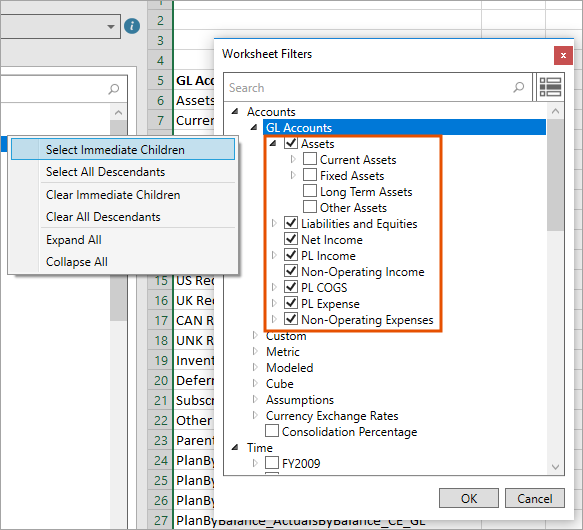
Sélectionner ou effacer tous les descendants
Sélectionne ou efface tous les éléments qui s'agrègent dans l'élément, même ceux qui sont plusieurs niveaux inférieurs. Dans l'exemple, vous choisissez
Sélectionner tous les descendants
des comptes GL et les sous-comptes d'Actifs et leurs enfants sont sélectionnés. 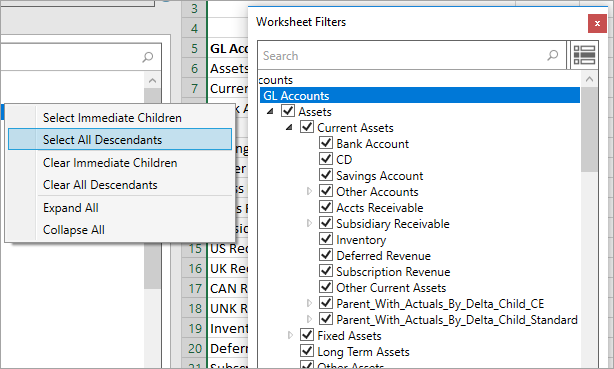
Sélectionner et effacer tout
Faites un clic droit sur n'importe quel élément de la liste, quel que soit le périmètre, et choisissez
ou
: la liste est alors entièrement mise à jour.
Sélectionner
Effacer
Appliquer des filtres à un classeur
Pour appliquer les filtres à un classeur :
- Ouvrez leOfficeConnectclasseur avec des comptes et des éléments de temps appliqués.
- SélectionnezPropriétés du classeur, puis sélectionnez l'ongletFiltres. Tous les filtres précédemment sélectionnés sont répertoriés dans l'onglet.
- Sélectionner
 pour ouvrir la boîte de dialogue Filtres de classeur.
 - Recherchez ou parcourez les éléments selon lesquels filtrer le classeur. Exemple : pour filtrer le classeur par différents comptes d'immobilisations, recherchez "immobilisations".
- Sélectionnez les types d'élément que vous souhaitez inclure dans le filtre. Exemple : si vous avez effectué une recherche sur des immobilisations, vous pouvez sélectionner Actifs circulants et Actifs immobilisés.
- SélectionnezOK. La caseActiver les filtresdes propriétés du classeur est alors cochée.
- Sélectionnez des types d'élément spécifiques à filtrer. Exemple : sélectionnez Actifs circulants pour filtrer les données du rapport selon ce type d'actif uniquement. SélectionnezOK.
- Actualisez le classeur.
Pour supprimer les filtres d'un classeur :
- Ouvrez leOfficeConnectclasseur dans lequel vous souhaitez supprimer le filtre.
- SélectionnezPropriétés du classeur, puis sélectionnez l'ongletFiltres.
- DésélectionnezActiver les filtres.
- Actualisez le classeur.
Appliquer des filtres à une feuille de calcul
Pour appliquer les filtres à une feuille de calcul :
- Appliquez d'abord les filtres du sous-ensemble à la feuille de calcul.
- Utilisez ensuite les filtres de sous-ensemble pour filtrer la feuille de calcul.
Pour appliquer les filtres de sous-ensemble à une feuille de calcul :
- Ouvrez leOfficeConnectclasseur avec des comptes et des éléments de temps appliqués.
- (Facultatif) Sélectionnez la feuille de calcul à laquelle appliquer un filtre.
- SélectionnezFiltres de feuille. La boîte de dialogue Filtres de la feuille de calcul s'affiche avec tous les filtres précédemment sélectionnés.
- Recherchez ou parcourez les comptes pour sélectionner les types d'élément que vous souhaitez inclure dans un sous-ensemble. Exemple : pour filtrer la feuille de calcul par périmètre, vous pouvez sélectionner Unité légale A et Unité légale B.
- SélectionnezOK.
- Accédez au panneau Reporting et sélectionnez l'ongletFiltres. Les filtres du sous-ensemble apparaissent dans cet onglet.
Pour filtrer une feuille de calcul :
- Dans l'ongletFiltres, sélectionnezActiver les filtres.
- Sélectionnez des types d'élément spécifiques selon lesquels filtrer les données dans la feuille de calcul.
- Actualisez la feuille de calcul.
Pour retirer un filtre dans une feuille, accédez à l'onglet
Filtres
de la feuille et désélectionnez Activer les filtres
. Si vous désélectionnez cette option, les filtres se désactivent, mais vos sélections de filtres précédentes sont enregistrées.Réviser ou vérifier les filtres appliqués
Cliquez sur l'onglet
Réviser
dans le panneau Rapports
pour réviser les métadonnées de filtre.- Pour les filtres de la feuille de calcul, accédez à la feuille et développez-la.
- Pour les filtres de classeur, accédez au classeur et développez-le.
Les filtres appliqués sont répertoriés sous Éléments.