Modifier les paramètres d'arrondi
Cet article comprend des suggestions et solutions de contournement. Son contenu peut ne pas s'appliquer à certains cas d'utilisation ni représenter les bonnes pratiques pour la dernière version.
Question
Comment modifier les paramètres d'arrondi dans OfficeConnect et s'appliquent-ils à l'ensemble du classeur ?
Réponse
OfficeConnect vous permet d'appliquer un arrondi universel à l'ensemble du classeur et il existe également un arrondi distinct pour les colonnes et les lignes.
- Arrondi universel
- Pour mettre à jour l'arrondi appliqué à un classeur Excel OC entier, reportez-vous aux étapes ci-dessous.
- Connectez-vous à OC pour Excel et ouvrez votre classeur.
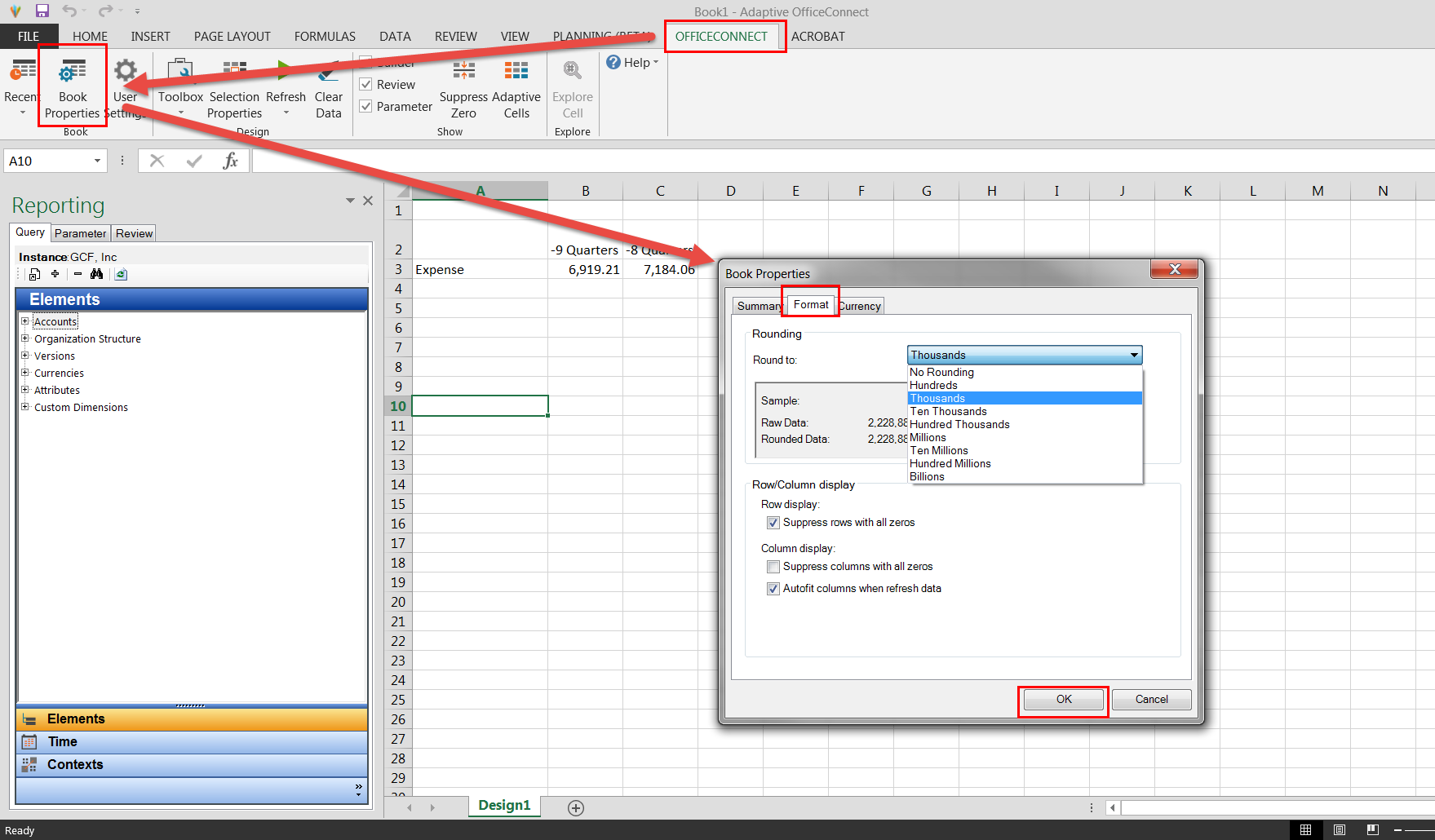
- Cliquez sur l'onglet OfficeConnect.
- Cliquez sur le boutonPropriétés du journaldans la barre d'outils supérieure.
- Sélectionnez l'ongletFormat.
- Dans le menu déroulant Arrondir à, sélectionnez votre format privilégié (par exemple : millions).
- Cliquez sur OK.
- Actualisez le classeur.
- Arrondi ponctuel
- Si vous souhaitez supprimer l'arrondi du classeur pour des colonnes ou des lignes spécifiques du classeur, reportez-vous aux étapes ci-dessous.
- Connectez-vous à OC pour Excel et ouvrez votre classeur.
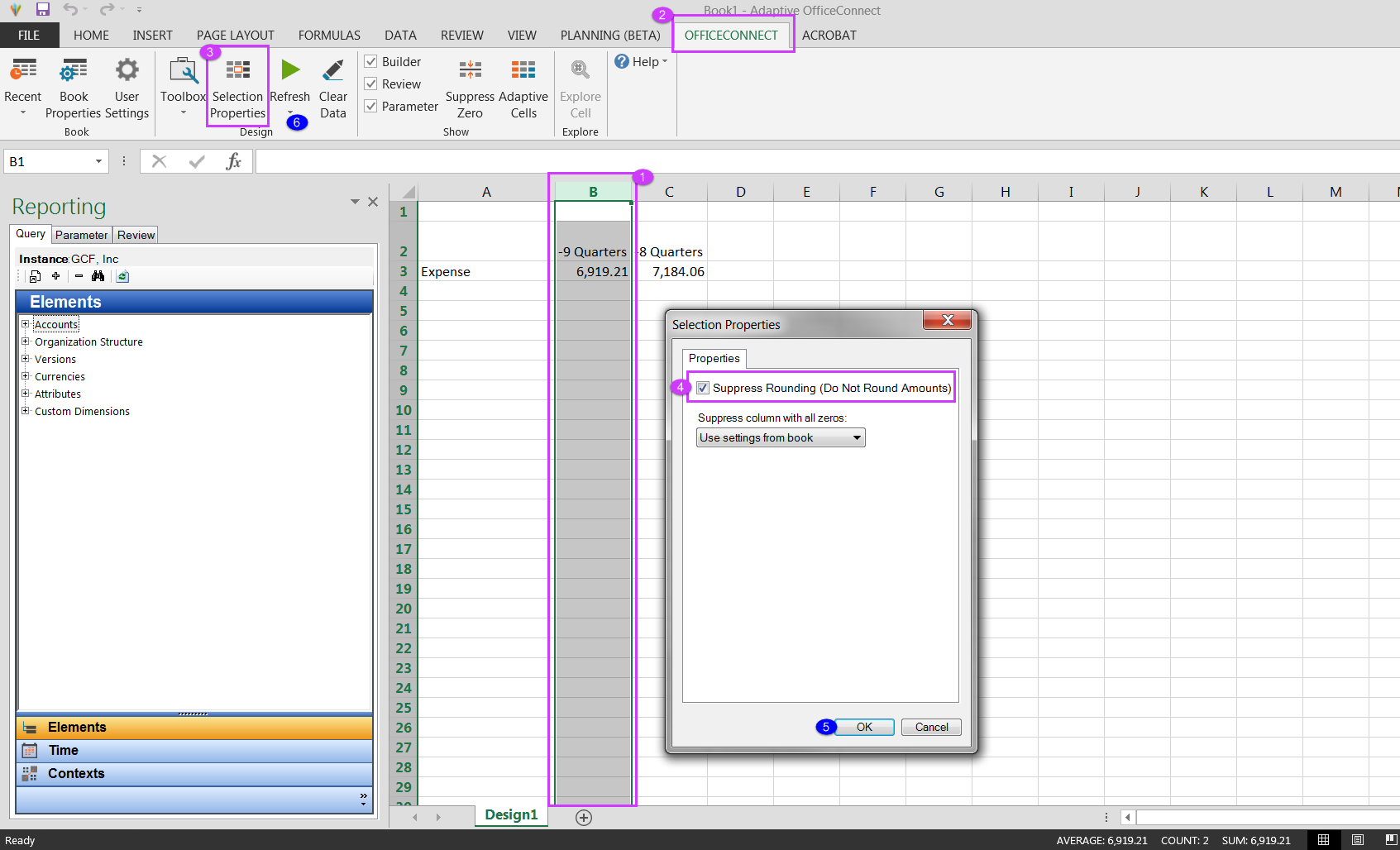
- Mettez en surbrillance la ligne/colonne entière à laquelle vous ne souhaitez pas appliquer l'arrondi global.
- Cliquez sur l'onglet OfficeConnect.
- Cliquez sur le boutonPropriétés de la sélectiondans la barre d'outils supérieure.
- Cochez la case Supprimer l'arrondi (ne pas arrondir les montants).
- Cliquez sur OK.
- Actualisez le classeur.