
Approbations du workflow
Cet article comprend des suggestions et solutions de contournement. Son contenu peut ne pas s'appliquer à certains cas d'utilisation ni représenter les bonnes pratiques pour la dernière version.
Question
Pouvez-vous fournir un aperçu du processus d'approbation du workflow ? Par ailleurs, je me demande qui est autorisé à approuver des périmètres dans Workflow et est-il possible de modifier le statut de plusieurs périmètres à la temps?Réponse
- Structure et workflow
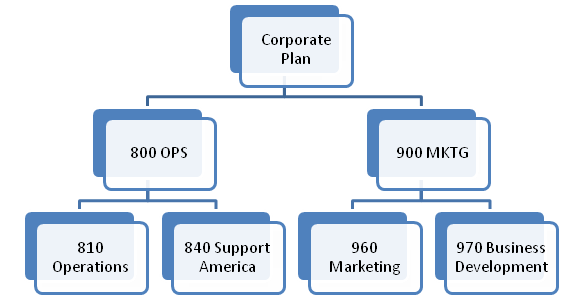 Dans la structure d'organisation ci-dessus, les utilisateurs ayant accès aux périmètres Corporate Plan, 800 OPS et 900 Durée de la note de frais peuvent être des approbateurs du workflow. Ces utilisateurs peuvent modifier le statut de plusieurs périmètres en même temps et recevoir des mises à jour de statut dans les périmètres dont ils ont la charge si les autorisations appropriées sont activées.
- Autorisation du workflow
- Pour approuver les périmètres dans Workflow, l'utilisateur doit :
- Avoir accès à un périmètre parent (dans cette image les périmètres parent sont 800 OPS, 900 kt Date, Corporate Plan).
- Vous devez disposer de l'autorisationApprouver les périmètres.
Si un utilisateur a accès à un périmètre parent , mais ne dispose pas de l'autorisation Approuver les périmètres, il peut uniquement soumettre et rappeler des périmètres. Pour approuver et rejeter des budgets, l'utilisateur doit avoir l'autorisation Approuver les périmètres. - Modifier le statut de plusieurs périmètres
- Un approbateur a la possibilité de mettre à jour le statut de plusieurs périmètres. Par exemple, le responsable des opérations peut approuver simultanément les budgets des services 810 et 840. Pour cela, l'approbateur doit suivre les étapes suivantes :
- Cliquez sur l'onglet Workflow et mettez en surbrillance 800 OPS dans l'arborescence.
- Dans le panneau Statut du workflow du périmètre, cliquez sur le bouton Approuver.
- Une fenêtre de dialogue s'ouvre et demande à l'utilisateur de vérifier que tous les sous-périmètres seront approuvés. Cliquez sur Oui pour continuer.
- Le statut passe à Approuvé et Verrouillé pour les périmètres enfant et le périmètre parent devient Verrouillé. Tous les utilisateurs peuvent modifier les données des feuilles, y compris les approbateurs.
- Alertes lorsque les périmètres sont mis à jour
- Une case à cocher est disponible sous Administration, Paramétrage général pour activer les alertes de workflow. Pour qu'un utilisateur reçoive des alertes par e-mail lorsque les périmètres changent, les conditions suivantes doivent être réunies :
- L'e-mail et le workflow doivent être activés dans l' instance.
- L'utilisateur doit avoir une adresse e-mail valide (qui peut être configurée sous Administration, Modifier l'utilisateur).
Lorsque le statut d'un périmètre change (le budget est soumis pour révision, le propriétaire du budget rappelle la soumission, etc.), l'approbateur reçoit une notification par e-mail . - Exclure les périmètres du workflow
- Les administrateurs peuvent exclure des périmètres du workflow dans la structure d'organisation. Par exemple, si un périmètre n'est plus actif en EX 2013 ( mais qu'il contient des montants réels d' EX 2010- EX 2012), l'administrateur peut choisir de l'exclure de l' périmètre dans l'onglet Workflow.Pour ce faire, l'administrateur doit localiser le périmètre dans la structure d'organisation (Modélisation > Périmètre) et cocher la case Exclure du workflow.