
Utiliser des graphiques Excel
Lorsque vous travaillez avec
Adaptive Planning
Des feuilles dans Excel, vous pouvez utiliser les fonctionnalités d’Excel, telles que les fonctions et les outils de graphique en dehors de la plage de cellules de planification pour effectuer des rapports ou des analyses locales, si nécessaire. Cette section fournit deux exemples d’utilisation d’Excel avec Adaptive Planning
données : graphiques Excel et formules Excel.Créer un graphique Excel avec Adaptive Planning Données
Adaptive Planning
DonnéesVous pouvez insérer un graphique linéaire qui affiche les tendances du résultat net :
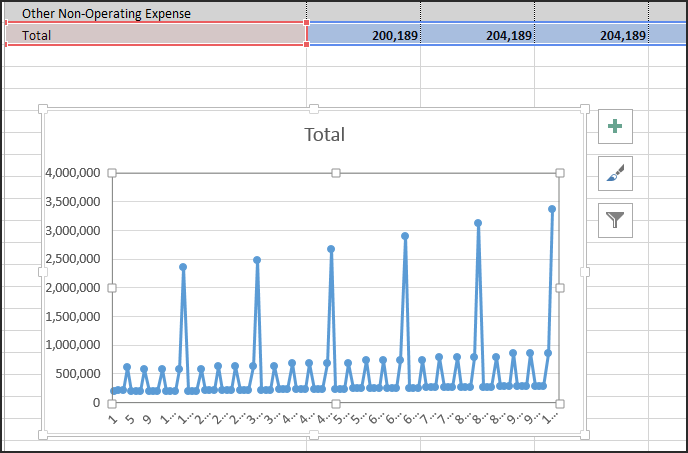
- Sélectionnez les données sur une rangée deAdaptive PlanningPlage de feuilles. Par exemple, sélectionnez la rangée Résultat net dans la feuille de compte de résultat.
- Insérez un graphique linéaire dans une plage Excel et mettez-le au format souhaité à l’aide des options de l’outil de graphique Excel.
Note :
les changements de niveau ou de version peuvent étendre la plage Adaptive Planning
de grille et peut remplacer toute analyse ou tout rapport Excel local.Créer un calcul Excel avec Adaptive Planning Données
Adaptive Planning
DonnéesEffectuer un calcul local à l’aide d’Excel et des données de la feuille Planning. Insérez une fonction ou une formule d'Excel en dehors de la feuille Planning et de la référence
Adaptive Planning
données ou une combinaison de Adaptive Planning
les données et les données entrées avec dans la plage Excel.Par exemple, calculez le delta de résultat net entre le T1 et le T2 :
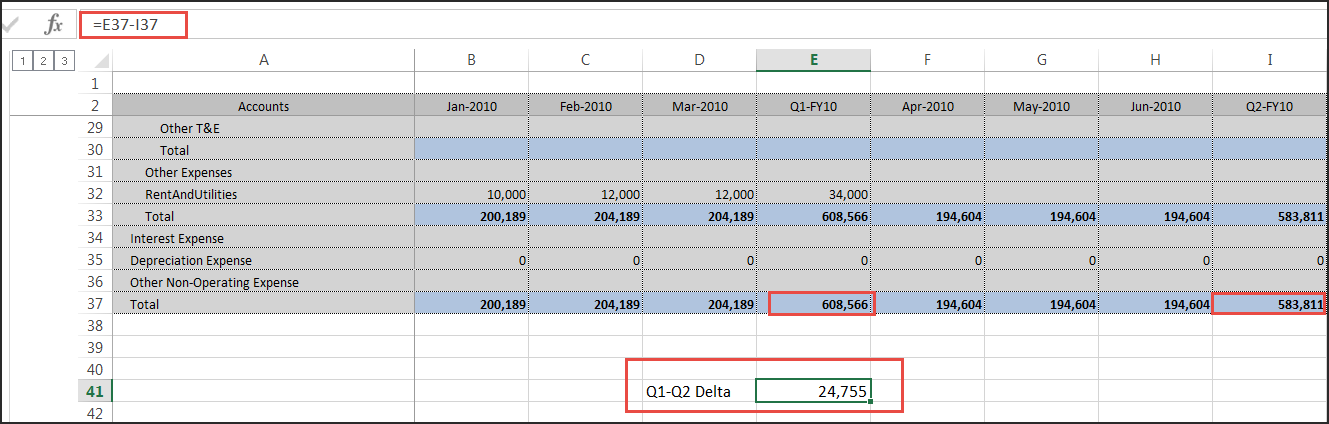
Insérer une fonction ou une formule d'Excel dans une cellule de la plage et de la référence de cellules Excel
Adaptive Planning
plages de cellules dans le calcul.