
Exemple : utiliser les graphiques à barres pour se concentrer sur des points de données clés
Supposons que vous souhaitiez créer une visualisation qui montre les régions de vente les moins performantes aux États-Unis. Cette procédure guidée vous montrera comment utiliser des techniques de centrage de données et d’affiner les points de données clés présentées dans un graphique. Lorsque vous aurez terminé cette procédure guidée, le graphique ressemblera à ceci :
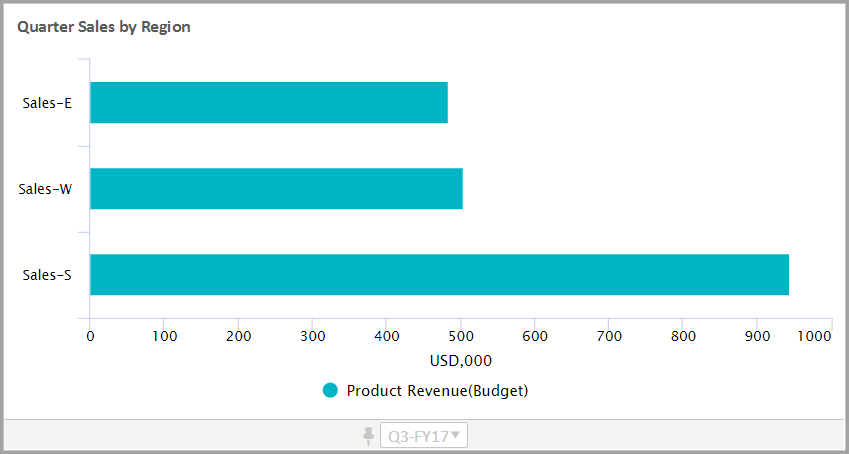
Cette procédure guidée explique comment créer un graphique à barres permettant de visualiser les produits du trimestre précédent décomposé par région de vente. Vous allez :
- Configurer un filtre sur la série de données dans le graphique. Vous filtrerez les produits pour évaluer uniquement les régions de vente des États-Unis.
- Définir une décomposition de la série de données en fonction de la dimension de niveau.
- Trier et limiter les données pour afficher les régions les moins performantes.
Conditions préalables
Conditions préalables
- Modifier l’accès à une perspective personnelle ou partagée.
- Sécurité :
- AutorisationAccès aux tableaux de bord.
- AutorisationModifier les tableaux de bord.
Cet exemple utilise la version par défaut
Budget de fonctionnement
et les éléments suivants :
- Compte du grand livreProduits
- DimensionNiveauavec les membres de la dimension incluant les régions de vente aux États-Unis
Vos versions et sources de données peuvent être différentes de celles présentées dans cet exemple.
Navigation
 Naviguer vers
 Tableaux de bord
Accédez à la perspective et au tableau de bord et sélectionnez
Modifier
pour créer un graphique.Créer un graphique à barres
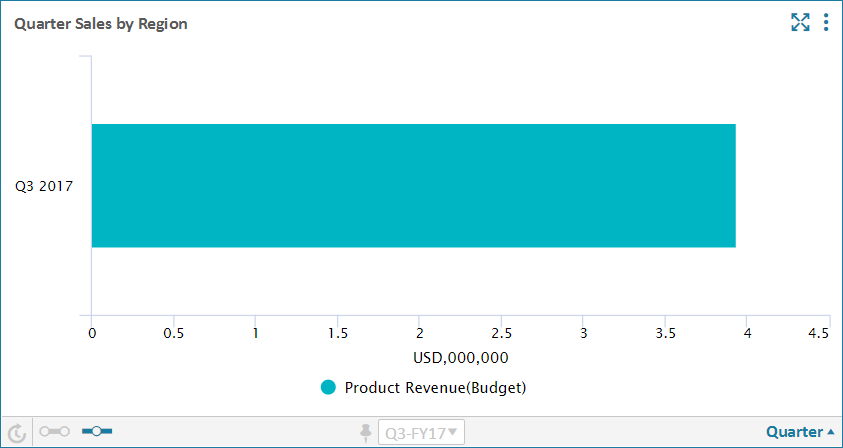
Vous allez créer un graphique à barres et changer les paramètres de temps. Après avoir terminé cette étape, votre graphique ressemblera à ceci :
- Créer le graphique
- Dans le panneau de gauche, cliquez sur l’ongletGraphiquespour afficher la liste des types de graphiques. Faites glisserGraphique à barresjusqu’à la zone de conception pour créer un graphique à barres.
- Dans le panneau de gauche, cliquez sur l’ongletComptespour afficher la liste des comptes. Faites glisser un compte de produits jusqu’au graphique.
- Dans l’ongletParamètres d’apparence, renommez le graphique ainsi :Ventes trimestrielles par région.
- Changer les temps
- Vous allez changer les paramètres de temps pour qu’ils s’affichent ainsi :
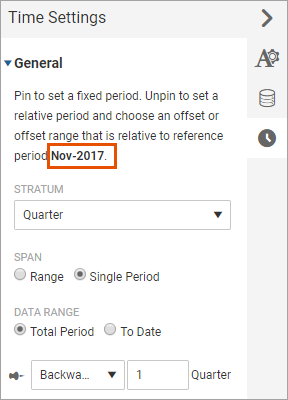 Le temps défini dans le contexte de la perspective estNovembre 2017, qui tombe dans le troisième trimestre. Dans le graphique, le paramètre de temps est défini sur temps relatif. Le graphique examine les données d’un trimestre en arrière en fonction du temps défini dans le contexte de la perspective. Le graphique permet de visualiser les données pour le second trimestre représentant juillet, août et septembre.
- Cliquez sur l’ongletParamètres de tempspour faire passer la période au trimestre précédent. Changez les paramètres suivants :
- Strate : trimestre
- Intervalle : période unique
- Plage de données : aucun changement requis
- Détachez le temps pour le définir sur le temps relatif (une épingle grise indique non épinglé). Procédez comme suit pour définir le temps sur le trimestre précédent :
- SélectionnezVers l’arrièredans la liste déroulante
- Entrez1(pour revenir en arrière d’un trimestre)
Affiner le centrage des données
Vous utiliserez le filtrage, la décomposition, le tri et les limites pour vous concentrer sur les régions de vente les moins performantes.
- Ajouter un filtre de série de données
- Vous changerez les paramètres des données pour filtrer la série de données sur les produits. Vous procéderez au filtrage à l’aide de la dimension Niveau et des régions de vente des États-Unis. Après avoir terminé cette étape, le graphique ressemblera à cela :
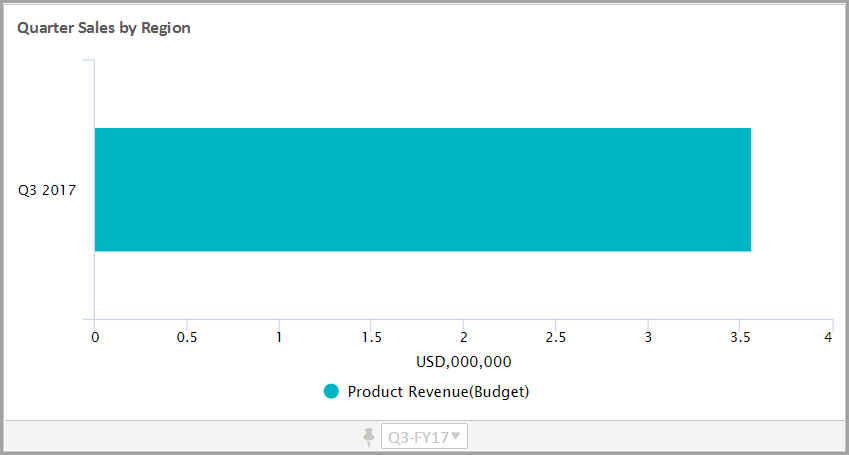 À ce stade, il peut n’y avoir aucun changement significatif sur le graphique. La valeur totale de la série de données peut constituer la seule différence notable.Procédez comme suit :
- Cliquez sur l’ongletParamètres des donnéespour modifier les paramètres des données.
- Développez le compteRevenus de produitpour modifier les paramètres dans la série de données.
- Développez le paramètre Filtre et naviguez jusqu’à l’élément Niveaux, puis sélectionnez chaque région individuelle que vous souhaitez inclure dans l’analyse. Les sélections s’affichent dans le paramètre Filtre.
- Changer la décomposition
- Utilisez la décomposition pour catégoriser (ou regrouper) les données. Vous regrouperez les revenus par région de vente à l’aide de la dimension Niveau. Après avoir terminé cette étape, le graphique ressemblera à cela :
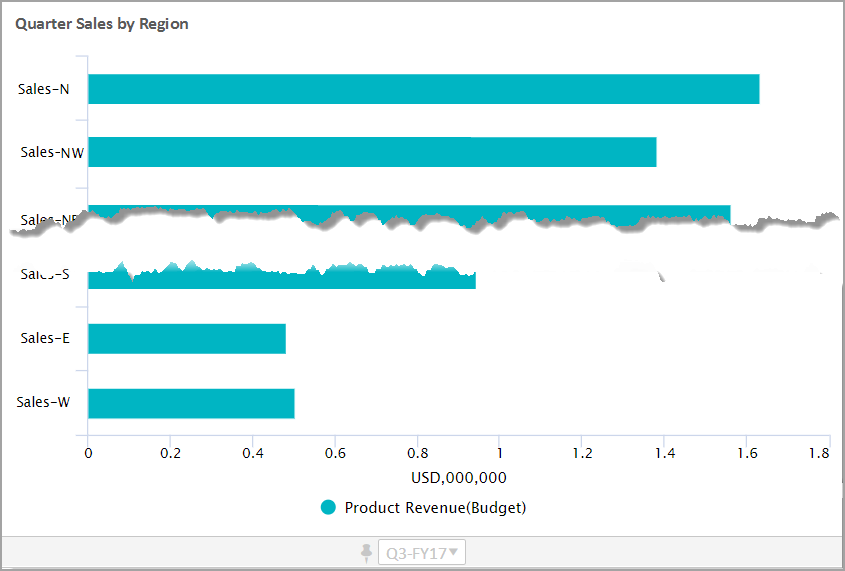 Procédez comme suit :
- Cliquez sur l’ongletParamètres des donnéespour modifier les paramètres des données, et développez la sectionDécomposition.
- ChoisissezDimensiondans la liste déroulante(Temps est la valeur par défaut).
- Développez le paramètre Dimension et sélectionnez Niveau dans la liste.
Ne changez pas les autres paramètres de décomposition.
Trier et limiter les données
Vous pouvez trier les données, par exemple des revenus les plus élevés aux plus faibles. Pour cette analyse, vous vous intéressez aux régions de vente peu performantes. Vous changez les paramètres des données pour :
- Trier les données par revenus de produit, dans l’ordre croissant.
- Limiter les données aux trois régions les moins performantes.
Après avoir terminé ces étapes, le graphique ressemble à ceci :
- Cliquez sur l’ongletParamètres des donnéespour modifier les paramètres des données, et développez la sectionTri et limites. Choisissez ce qui suit :
- Tri par :Revenus deproduit
- Ordre de tri : croissant
- Pour limiter aux trois régions les moins performantes, sélectionnezN premiersdans la liste déroulante et entrez3comme limite.
Ceci conclut la procédure guidée.