
Étapes : protéger les données sensibles
Les paramètres relatifs au détail du salaire sont un contrôle d’accès accessible dans les paramètres de compte de grand livre et personnalisé, dans les propriétés des feuilles modélisée et dans les instantanés de rapports partagés. Les paramètres fonctionnent en lien avec l’autorisation utilisateur
Accès au détail du salaire
. L’autorisation permet uniquement aux utilisateurs avec privilèges d’afficher ou de modifier les détails de données sensibles ou confidentielles, telles que les informations sur le personnel, les salaires et les adresses. Cette autorisation vous permet également de modifier les valeurs de recherche dans les feuilles modélisées.Dans les comptes, les informations protégées sont les subdivisions. Le paramètre de compte empêche un utilisateur de développer les subdivisions du compte ou d’effectuer des liens vers les subdivisions dans l’explorateur de cellules de toutes les feuilles et de tous les rapports et graphiques affectés à un niveau. Seuls les comptes de grand livre et personnalisés sont dotés de ce paramètre. Pour les comptes modélisés, le paramètre est en lecture seule et dépend de la propriété de la feuille modélisée.
Dans les feuilles modélisées affectées à des utilisateurs et à un niveau, la propriété empêche les utilisateurs d’afficher la feuille et active automatiquement le paramètre de compte pour tous les comptes modélisés de la feuille. Bien que les utilisateurs sans l’autorisation
Accès au détail du salaire
ne puissent pas ouvrir la feuille, il existe de nombreuses façons d’accéder aux comptes, notamment via des rapports, des graphiques, des formules de compte et des comptes liés. Utilisez les bonnes pratiques décrites dans cet article pour éviter les brèches dans la protection des données. Dans les rapports d’instantanés partagés, la propriété empêche les utilisateurs de voir le rapport partagé.
Comment fonctionne le détail du salaire?
En général, une
Adaptive Planning
modèle traite les données sensibles, comme les comptes de salaire, de l’une des deux manières suivantes :- Subdivisions de feuille standard : le compte de salaire se trouve dans une feuille standard. Vous ajoutez des subdivisions au compte de salaire pour saisir les salaires individuels. Ces subdivisions s’agrègent dans le total du compte de salaire. Protégez le compte avec le paramètre de compte de détail du salaire.
- Feuilles modélisées du personnel : les lignes de la feuille modélisée contiennent des données sensibles utilisées pour calculer le salaire de chaque employé. Dans une feuille modélisée, toutes les lignes sont des subdivisions. Protégez la feuille entière avec la propriété de feuille de détail du salaire.
Ce que les paramètres Détail du salaire ne protègent pas
- Les utilisateurs disposant d’une autorisation de création de rapports et de graphiques peuvent utiliser des comptes de grand livre, personnalisés et modélisés protégés.
- Les utilisateurs ayant accès à une feuille, à un graphique ou à un rapport avec des comptes protégés peuvent voir les valeurs totales de ces comptes protégés et parcourir les niveaux auxquels ils ont accès.
Conditions préalables
Conditions préalables
Pour les autorisations requises, consultez chaque section de cet article.
Navigation
 Pour la navigation, consultez chaque section de cet article.
Étapes de base pour protéger les données sensibles
Étapes de base pour protéger les données sensibles
- Créez un ensemble d’autorisations avec privilèges qui comprend l’autorisationAccès au détail du salaire. Attribuez cette autorisation aux utilisateurs qui peuvent afficher des informations sensibles.
- Protégez les comptes avec le paramètreContient le détail du salaire.
- Protégez les feuilles modélisées avec la propriété de détail du salaire.
- Utilisez les bonnes pratiques pour sécuriser les détails des feuilles modélisées.
- Partagez des instantanés avec des utilisateurs disposant de privilèges uniquement, à l’aide du paramètre de rapport partagé.
Créer un ensemble d’autorisations avec privilèges
Les paramètres de détail du salaire n’ont de sens que si vous limitez l’autorisation
Accès au détail du salaire
à des ensembles d’autorisations précises. Autorisations requises :
Accès administrateur > Ensemble d’autorisations
et Accès administrateur > Utilisateurs
. À partir du menu de navigation, sélectionnez Administration
> Ensembles d'autorisations
.Pour créer un ensemble d’autorisations :
- Cliquez sur le boutonNouvel ensemble d’autorisations. Vous pouvez également modifier un ensemble d’autorisations existant.
- Saisissez le nom d’un ensemble d’autorisations, commeDétail du salaireouDonnées confidentielles.
- Recherchez et sélectionnez l’autorisationAccès au détail du salaire.
- Ajoutez d’autres autorisations qui permettent aux utilisateurs disposant de cet ensemble d’autorisations d’afficher et de modifier des feuilles, des rapports et des graphiques.
- Cliquez surSoumettre.
Pour attribuer l’autorisation à des utilisateurs :
- Dans la liste des ensembles d’autorisations, cliquez sur le lienAffecter, qui figure à côté du nouvel ensemble d’autorisations.
- Dans la listeUtilisateurs disponibles, sélectionnez les utilisateurs auxquels vous souhaitez attribuer l’ensemble d’autorisations et ajoutez-les à la listeUtilisateurs sélectionnés.
- Cliquez surSoumettre.
Protéger les subdivisions de comptes personnalisés et de grand livre
Si votre compte de salaire est un compte de grand livre ou un compte personnalisé, cochez la case
Contient le détail du salaire
dans les paramètres du compte.Lorsque le paramètre de compte
Contient le détail du salaire
est activé, les utilisateurs sans l’autorisation Accès au détail du salaire
ne peuvent voir que le total du compte dans les feuilles, les rapports et les graphiques. Ils peuvent explorer les données dans le temps et les niveaux, mais pas dans les dimensions et les subdivisions. Les utilisateurs doivent détenir cette autorisation pour parcourir ou explorer les valeurs et les subdivisions contributives.- Activer les paramètres de compte
- Autorisation requise :Accès à Gestion du modèle > Modèle À partir du menu de navigation, sélectionnez Modélisation.
- SélectionnezComptes de grand livreouComptes personnalisés. Votre compte de salaire peut être l’un ou l’autre.
- Sélectionnez votre compte de salaire dans la liste des comptes.
- Dans les paramètres de droite, recherchez la section Confidentialité des données et sélectionnez le bouton radioContient le détail du salaire.
- Enregistrez les données.
- Bonnes pratiques en matière de comptes
- Comptes cubes : vous ne pouvez pas protéger les comptes cubes ou les feuilles cubes. Les comptes sensibles doivent être les comptes de grand livre ou les comptes personnalisés ou modélisés afin que vous puissiez en protéger les données.Comptes liés : si vous liez les comptes, le paramètreContient le détail du salaireest en lecture seule et dépend du compte source. Si vous liez un compte modélisé dans une feuille modélisée protégée, le paramètre est activé. Si vous liez un compte cube ou un compte modélisé qui n’est pas dans une feuille protégée, le paramètre est désactivé.Formules de compte : si vous utilisez un compte protégé dans la formule de compte ou la formule partagée, vous n’avez pas besoin du paramètreContient le détail du salairepour protéger le détail du compte. Si vous le laissez désactivé, les utilisateurs sans autorisation peuvent explorer les données du compte lié jusqu’à ce qu’ils parviennent au compte protégé.
Protéger les feuilles modélisées
Si votre instance utilise une feuille modélisée de personnel, activez la propriété de feuille de détail du salaire.
Ainsi, seuls les utilisateurs disposant de l’autorisation
Accès au détail du salaire
peuvent ouvrir la feuille. Les utilisateurs sans autorisation ne peuvent pas voir la feuille. - Activer les paramètres de la feuille
- Autorisations requises : Accès à Gestion du modèle > Modèle et Accès au détail du salaire À partir du menu de navigation, sélectionnez Modélisation.
- SélectionnezFeuilles affectées à un niveauouFeuilles affectées à des utilisateurs.
- Dans la liste des feuilles, sélectionnez le lienModifierqui figure à côté du nom de votre feuille de personnel.
- SélectionnezColonnes et niveaux.
- Dans la barre d’outils, sélectionnez Propriétés de la feuille
 .
. - Sélectionnez l’onglet Sécurité et cochez la caseViewing this sheet or any of its rows requires Salary Detail permission.
- Enregistrez la feuille.
Le paramètreContient le détail du salairede tous ses comptes est maintenant activé et en lecture seule :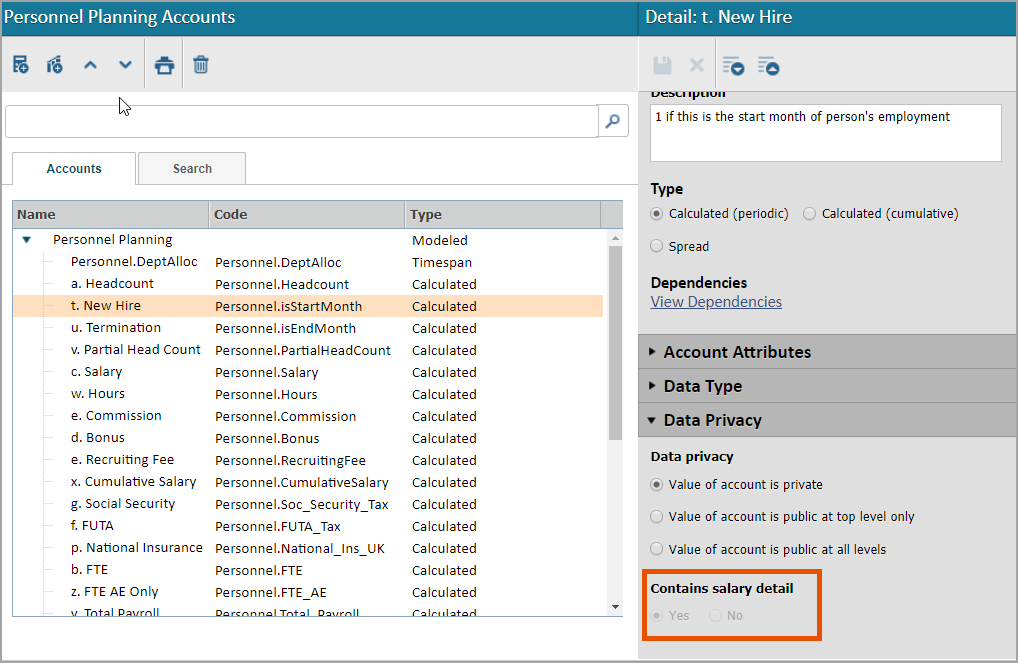 Si vous utilisez les comptes dans des rapports et des graphiques ou liez d’autres comptes aux comptes modélisés, seuls les utilisateurs disposant de l’autorisation peuvent explorer les données. Les personnes sans autorisation peuvent uniquement consulter les totaux.Tous les utilisateurs doivent avoir l’autorisation d’ouvrir la feuille, même s’il s’agit d’une feuille affectée directement à un utilisateur.
- Bonnes pratiques concernant les dimensions et les comptes modélisés
- Soyez prudent lorsque vous ajoutez des dimensions personnalisées à des feuilles modélisées protégées.Les utilisateurs sans l’autorisationAccès au détail du salairepeuvent explorer les données des comptes modélisés protégés dans les feuilles, les rapports et les graphiques. Ils ne peuvent parcourir que le temps et les niveaux. Ils ne peuvent pas voir la répartition des dimensions, qui est considérée comme un détail.Cependant, tout le monde peut faire glisser des dimensions personnalisées dans un rapport. Ceci a pour effet de répartir les données de comptes modélisés protégés par dimension, exposant potentiellement des données que vous souhaitez protéger.Exemple : une dimension pour les régions dans la feuille de personnel permet aux utilisateurs de marquer chaque employé avec une région. Dans les rapports, la dimension décompose le compte de salaire par région. De cette manière, aucune donnée sensible n’est exposée.Une dimension pour les noms ou les titres d’employés dans les feuilles de personnel permet aux utilisateurs de la feuille de marquer chaque ligne avec un nom ou un titre. Dans les rapports, la dimension décompose le compte de salaire par nom, exposant le salaire des personnes, ou par titre, exposant le salaire de groupes ou de personnes.Une bonne pratique consiste à ne pas utiliser dans vos feuilles modélisées protégées des dimensions personnalisées pour les données sensibles, telles que les noms des employés, les titres, etc. Utilisez des colonnes de saisie de données pour protéger les données.
Protéger les instantanés de rapports
Les rapports d’instantanés vous permettent de partager des rapports exactement comme vous les voyez avec d’autres personnes qui ont des contrôles d’accès différents. Cela peut potentiellement exposer des données sensibles. Le paramètre d’instantané de détail du salaire protège l’instantané de sorte que seuls les utilisateurs disposant de l’autorisation puissent ouvrir le rapport.
- Partager un instantané protégé
- Autorisation requise :Accès aux rapports > Créer des rapports partagés. À partir du menu de navigation, sélectionnez Rapports.
- Créez un nouveau rapport partagé et enregistrez-le ou ouvrez un rapport partagé existant que vous voulez prendre en instantané.
- Dans la barre d’outils, sélectionnezCréer un instantané.
- Précisez les détails du rapport de instantané et cliquez surCréer et partager.
- Cliquez surAvancéet sélectionnezFichier uniquement disponible pour les utilisateurs qui peuvent afficher le détail du salaire.
- Cliquez surOK.
Seuls les utilisateurs disposant de l’autorisation peuvent rechercher l’instantané dans le dossier des rapports partagés.