
Exemple : définir l’accès pour le gestionnaire de magasin
Utilisez des ensembles d’autorisations et des règles d’accès pour définir l’accès commun pour un gestionnaire de magasin.
Le gestionnaire de magasin gère un magasin dans la région Nord-Est qui vend des tenues d’arrière-plan. Le gestionnaire du magasin doit :
- Modifier des feuilles dans le menu principal.
- Afficher des rapports et des tableaux de bord.
- Modifier les détails des produits, des stocks et du salaire, au niveau Nord-Est uniquement.
- Modifier uniquement les produits d’arrière-plan vendus dans leurs magasins.
Votre modèle inclut :
Niveaux | Comptes de grand livre | Feuille modélisée du personnel | Dimension personnalisée de produits |
|---|---|---|---|
Siège social
| Frais
Produit
| Informations à propos de la feuille :
| T-shirts Débardeurs Chandails Vestes Chapeaux Gants Foulards (nouveau produit potentiel, pour la planification uniquement) |
- Enregistrez vos règles d'accès dans une feuille de calcul appeléeNouvelles règles d'accès. Vous avez déjà créé des règles d’accès pour l’administrateur, le PDG, l’analyste financier, le V.-p aux ventes et le gestionnaire régional.
- Sécurité :
- L’autorisationdes utilisateurs.
- Autorisation Définitl’autorisation.
- SélectionnezAdministrationdans le menu principal.
- Cliquez surEnsembles d’autorisations.
- Pour le formulaire, tenez compte des éléments suivants :
Option Description Nom de l'ensemble d'autorisationsEntrezSaisie des données.Définir avec le modèleSélectionnezAffichage seul.Accès en modification aux feuillesCliquez sur la case.Cet ensemble d’autorisations permet aux utilisateurs de modifier les données des feuilles et d’afficher les rapports et les tableaux de bord que d’autres personnes ont partagés avec eux. - Cliquez surSoumettre.
- Utilisez les chemins de navigation pour sélectionnerAdministration.
- Cliquez surUtilisateurs.
- Cliquez surNouvel utilisateur.
- Pour le formulaire, tenez compte des éléments suivants :
Option Description NomEntrezMagasin.Nom d'utilisateurEntreztore@company.com.Mot de passe et réinitialisation du mot de passeEntrez quelque chose.Ensemble d'autorisationsSélectionnezSaisie de données. - Cliquez surSoumettre.
- Ouvrez la feuille de calculNouvelle règle d’accèsà partir du dossier de votre ordinateur.
- Pour les colonnes de la première rangée en blanc, tenez compte des éléments suivants :
Option Description Type d'accèsSaisissezModifier.Nom d'utilisateurEnterstore@company.com.Niveau (Accorder)EntrezVentes NEpour accorder uniquement l’accès à ce niveau précis.Compte (Accorder)EntrezPersonnelpour accorder un accès en modification à tous les comptes de la feuillePersonnelau niveauVentes NE.Dans la cellule ci-dessous, entrezStockspour accorder un accès en modification au compteStocksau niveauVentes NE.Dans la cellule sousStocks, entrezProduitspour autoriser la modification desproduitsau niveauVentes NE.Produit (octroi)Dans la cellule de la même rangée quePersonnel, entrezPulls.Dans la cellule sousPulls, entrezPulls.Dans la cellule sousPulls, entrezPulls.Dans la cellule sousbonnets, entrezGants.Ces écritures accordent un accès en modification à ces produits uniquement aux niveaux et aux comptes répertoriés dans la même règle.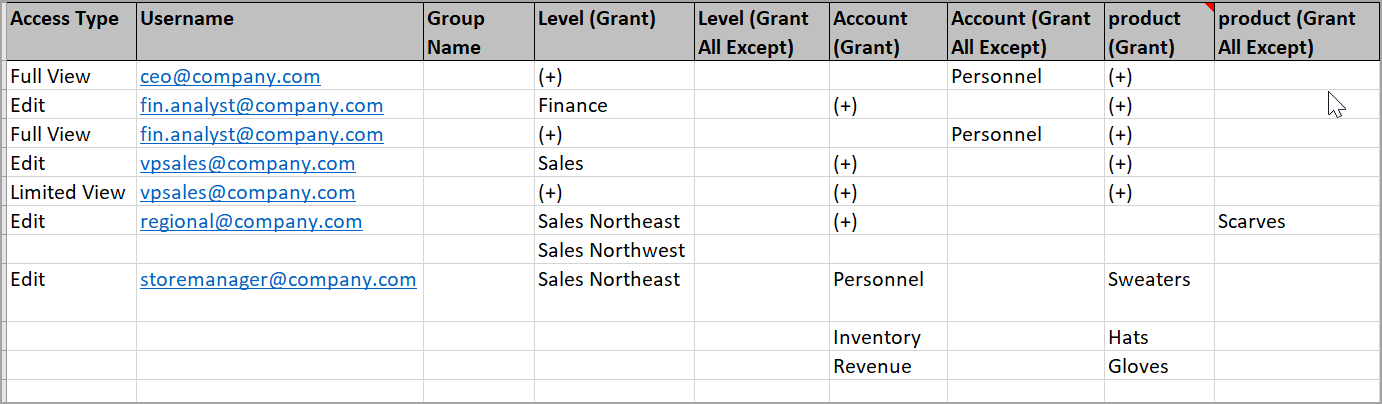
- Enregistrez la feuille.
- Consultez .
- Dans la barre d’outils, cliquez surImporter.
- SélectionnezMettre à jour et ajouter.
- Cliquez sur le nuage pour téléverser la feuille de calculNouvelles règles d’accèsà partir de votre ordinateur.
- Cliquez surTerminé.