
Concept : présentation rapide des rapports
Lorsque vous sélectionnez
Rapports
dans le menu de navigation principal, vous obtenez un aperçu de tous les dossiers de rapports ainsi que les détails des rapports. Utilisez les fonctionnalités suivantes dans la page pour parcourir les rapports Web :
Option
| Description
|
|---|---|
Rechercher | Permet d’effectuer une recherche dans un dossier ou dans tous les dossiers à l’aide de mots-clés. Les résultats de la recherche affichent tous les rapports dont les titres correspondent au terme recherché. Les résultats de la recherche sont conservés jusqu’à la recherche suivante. |
Dossiers | Contient les sous-dossiers et les rapports enregistrés dont vous pouvez afficher les détails. Utilisez les chemins de navigation indiqués dans la partie supérieure pour parcourir la structure des dossiers. |
Détail du rapport | Affiche une liste de sous-dossiers et de rapports dans un dossier sélectionné. Affiche également des détails tels que le format de sortie du rapport, le propriétaire, la date de la dernière consultation et la date de la dernière mise à jour. Vous pouvez :
|
Actions
| Affiche les options du menu contextuel disponibles pour la gestion des dossiers ou des rapports. |
Icône de rapport | Indique les types de rapport ou de fichier à côté des noms de rapport. Pour plus d’informations sur le type de rapport, passez le curseur sur l’icône. |
Dossiers de rapports
Vous ne pouvez pas supprimer ou renommer les dossiers par défaut, mais vous pouvez créer des sous-dossiers dans ces dossiers. Les sous-dossiers sous
Partagé
sont visibles par tous les utilisateurs ayant accès aux rapports. Les dossiers par défaut incluent :
Option | Description |
|---|---|
Tout
| Contient tous les rapports de tous les dossiers, notamment les rapports personnels, partagés, favoris et réutilisables. |
Personnel
| Enregistre par défaut dans ce dossier les rapports que vous créez. |
Partagé
| Contient les rapports que :
|
Favoris
| Contient les rapports que vous avez ajoutés à vos favoris. Dans ce dossier, vous pouvez cocher la case d’un rapport et utiliser les icônes de flèche vers le haut et vers le bas pour réorganiser les rapports dans le dossier. |
Réutilisable
| Contient les rapports que vous ou d’autres utilisateurs avez enregistrés comme réutilisables. Utilisez les éléments des rapports réutilisables pour créer des rapports avec une configuration similaire. |
Planifications
| Contient toutes les planifications que vous avez créées pour les instantanés ou les notifications de rapports dynamiques pour les rapports matriciels. |
Barre d’outils de la visionneuse de rapports
Une fois que vous cliquez sur un rapport, vous pouvez afficher les données qu’il contient. Les options des rapports modélisés et des rapports sur les transactions sont similaires à celles des rapports matriciels, à l’exception des suivantes :
Option | Description |
|---|---|
Revenir au rapport non exploré
| Cette option ne s’applique pas aux rapports modélisés et aux rapports sur les transactions; elle ne s’affiche pas dans les vues de ces rapports. |
Filtrer le rapport
| Cette option ne s’affiche pas dans les vues des rapports matriciels. Utilisez cette option pour filtrer les rapports modélisés et les rapports sur les transactions selon un critère particulier. |
Générateur de rapports
Pour créer n’importe quel type de rapport, vous utilisez le générateur de rapports.
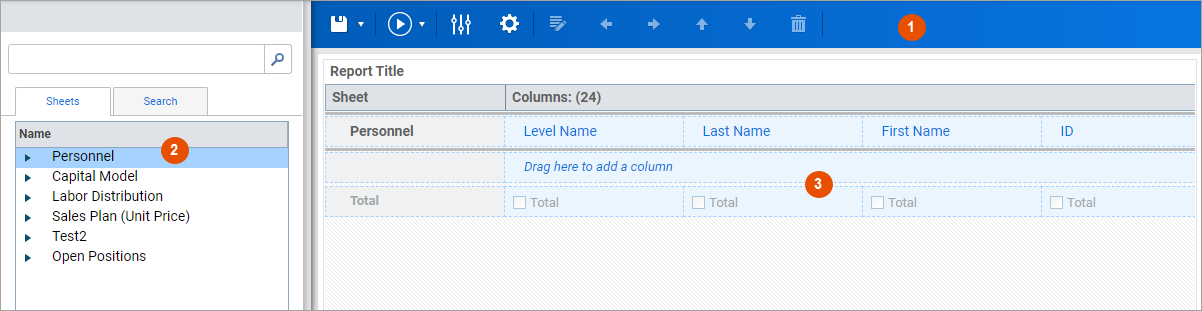
L’interface du générateur de rapports pour les rapports matriciels, les rapports modélisés et les rapports sur les transactions se compose des éléments suivants :
Option | Description |
|---|---|
1 | Les icônes de cette barre d’outils peuvent varier en fonction du type de rapport. |
2 | Vous pouvez glisser et déposer les éléments des rapports à partir de ce panneau jusqu’à la zone de conception. |
3 | La zone de conception où vous créez le rapport. |