
Étapes : associer les informations OfficeConnect dans des éléments narratifs Word
Associer OfficeConnect Valeurs dans un paragraphe
OfficeConnect
Valeurs dans un paragrapheEn plus d’associer des tableaux complets ou d’autres ensembles de plusieurs cellules d’Excel à Word, vous pouvez associer des valeurs et des expressions individuelles dans votre récit.
Exemple : vous pouvez associer des dates de rapport et des valeurs en dollars particulières dans des expressions ou des paragraphes sélectionnés.
Vous pouvez même associer et mettre à jour des mots qui correspondent à vos numéros.
Exemple : le lien a été augmenté et réduit, ou il est positif ou négatif.
Lorsque vous mettez à jour votre rapport pour la période suivante, les valeurs du tableau ne sont pas seulement actualisées, mais également les dates, les valeurs et les mots clés individuels. Les dates, les valeurs et les mots clés doivent déjà être définis comme plages nommées dans le
OfficeConnect
pour le classeur Excel. Avant de commencer
- Parcourez votre rapport dans Word et déterminez les dates et les numéros que vous souhaitez associer aux données dans votreOfficeConnectpour le classeur Excel.
- Assurez-vous d’avoir des plages nommées dans Excel pour ces dates et ces nombres. Si nécessaire, reprenez votre classeur Excel et créez-le, puis enregistrez le fichier.
- Dans votre fichier Word, dans la sectionvolet, sélectionnez l’ongletOfficeConnectLiens vers le classeur. Cliquez avec le bouton droit sur le nom de fichier Excel, puis sélectionnezSourced’actualisation. Toutes les plages nommées nouvellement créées s’affichent dans l’onglet. Vous êtes maintenant prêt à associer des valeurs dans votre récit.
Associer des valeurs dans un paragraphe narratif
- Dans votreOfficeConnectpour un document Word, sélectionnez les valeurs auxquelles vous souhaitez associerOfficeConnectles données. Vous pouvez sélectionner quelques mots ou plusieurs paragraphes. Sélectionnez quelques mots de chaque côté de la valeur que vous souhaitez associer pour revoir le contexte plus tard.
- Cliquez avec le bouton droit sur le texte sélectionné et, dans le menu contextuel, sélectionnezAfficher des liens de paragraphe. Ou, leDans l’onglet Connexion, dans le groupeOfficeConnectConnexion, sélectionnezAssociations de paragraphes. La boîte de dialogue Liens de paragraphe s’affiche. Toutes les valeurs incluses dans le texte sélectionné sont répertoriées séparément dans la colonne Valeur, tandis que le texte qui enveloppe la valeur s’affiche dans la colonne Contexte de la valeur.
- Dans la sectionOfficeConnectLe volet des liens, sélectionnezClasseur -Liens. Recherchez la plage nommée que vous souhaitez associer à la valeur du texte sélectionné qui s’affiche dans la boîte de dialogue Liens de paragraphe.
- Faites glisser la plage nommée vers l’en-tête de la rangée en affichant la valeur et le texte associé que vous souhaitez associer. La valeur actuelle de la plage nommée remplace la valeur du texte sélectionné.
- Pour associer des valeurs supplémentaires dans la boîte de dialogue Liens du paragraphe, répétez les étapes pour ces valeurs. Lorsque vous faites glisser les plages nommées, les valeurs changent dans la boîte de dialogue Liens au paragraphe et dans le texte que vous avez sélectionné dans le document. Si le texte que vous avez sélectionné contient plusieurs valeurs (dates, devise ou autres nombres), la boîte de dialogue Liens de paragraphe affiche une rangée distincte pour chaque valeur. Vous n’avez pas à associer chaque valeur affichée. Il vous suffit d’appliquer les liens lorsque vous le souhaitez.
- SélectionnezOK. Les valeurs sélectionnées sont désormais associées aux plages nommées sélectionnées dans votreOfficeConnectpour le classeur Excel. Chaque fois que les valeurs du classeur Excel changent et que vous actualisez le document Word, les valeurs associées sont mises à jour.
Associer des mots OfficeConnect à un paragraphe
Vous pouvez associer et mettre à jour des mots qualitatifs qui aident à décrire ou à interpréter votre rendement numérique et qui peuvent changer d’une période à l’autre, tout comme les chiffres eux-mêmes.
Exemple : associez positif, négatif, augmentation et refus.
Pour renvoyer une valeur de mot qualitative de quelque chose comme une augmentation ou une diminution, définissez une formule de test logique dans votre colonne associée.
OfficeConnect
pour le classeur Excel. Voici un exemple de formule : 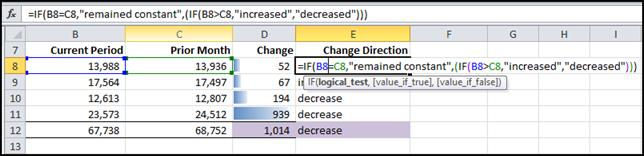
OfficeConnect
pour un document Word.Pour associer des mots ou des expressions :
- Remplacez les mots que vous souhaitez changer par un numéro de paramètre substituable temporaire.OfficeConnecttraite le mot ou l'expression comme une valeur.
- Associez un mot de plage nommée à partir de votreOfficeConnectpour un classeur Excel associé à la performance numérique.
Pour associer des mots qui reflètent une performance numérique dans un texte narratif :
- Dans votreOfficeConnectpour un document Word, remplacez les mots que vous souhaitez remplacer parOfficeConnectAssocier avec n’importe quel numéro de votre choix, comme 111 ou 1 234. Le nombre est un paramètre substituable temporaire que le texte associé remplacera.Utilisez un nombre que vous pouvez reconnaître comme paramètre substituable lorsqu’il est répertorié dans la boîte de dialogue Liens de paragraphe.
- Sélectionnez le texte que vous souhaitez associer, y compris quelques mots de chaque côté de vos valeurs de paramètre substituable afin de pouvoir voir le contexte plus tard lorsque vous créez l’association.Sélectionnez quelques mots ou plusieurs paragraphes. OfficeConnect identifie toutes les valeurs dans la zone sélectionnée, y compris les valeurs de vos paramètres substituables.
- Cliquez avec le bouton droit sur le texte sélectionné et, dans le menu contextuel, sélectionnezAfficher des liens de paragraphe.La boîte de dialogue Liens de paragraphe affiche une rangée pour toutes les valeurs du texte sélectionné, y compris les valeurs de paramètre substituable.
- DansWorkbook Links, sélectionnez la plage nommée qui représente le mot ou l’expression souhaitée. Faites-le glisser vers l’en-tête de la rangée pour afficher la valeur du paramètre substituable et le texte associé à associer.Le mot ou l’expression actuelle pour la plage nommée remplace la valeur du paramètre substituable dans le texte sélectionné.
- SélectionnezOK. Les mots ou les expressions que vous avez précisés pour l’association sont mis à jour dans votre document.