
Changer et déplacer des éléments dans des rapports
Couper ou copier-coller des éléments
Vous avez plusieurs options disponibles pour trancher, copier et coller des éléments :
- Sélectionnez les cellules, la rangée entière ou la colonne entière de l’élément à déplacer.
- Utilisez votre méthode privilégiée pour trancher ou copier ce qui suit :
- OfficeConnectOnglet de rubanUtilisez les fonctions dans leOfficeConnectL’onglet Accueil, et non l’onglet Accueil.
- Menu contextuel grâce à un clic droitCliquez avec le bouton droit sur la cellule, la ligne ou la colonne et sélectionnezouOfficeConnect> Couper les élémentsCopier les éléments, puisColler les éléments.
- Raccourcis clavier
- Couper : Maj + Ctrl + Alt + x
- Copier : Maj + Ctrl + Alt + c
- Coller : Maj + Ctrl + Alt + v
- Mettez en surbrillance toute la cellule, la ligne ou la colonne de destination de l’élément.
- Utilisez votre méthode préférée pour coller.
Où copier ou copier et coller
Le tableau indique où vous pouvez copier ou copier des éléments et où vous pouvez les coller :
Couper ou copier : | Coller dans : |
|---|---|
Cellules | Cellules, rangées ou colonnes |
Lignes | Rangées ou colonnes |
Colonnes | Rangées ou colonnes |
Ajouter ou remplacer un élément
Lorsque vous faites glisser et déposez un élément dans une ou plusieurs cellules, lignes ou colonnes contenant déjà des éléments, vous pouvez :
- Append the element : ajoutez le nouvel élément aux éléments existants. Exemple : ajoutez un compte Frais associés à la paie à une ligne qui contient déjà le compte Frais liés aux avantages sociaux. Le rapport affiche la somme des deux comptes dans les cellules correspondantes.
- Remplacer l’élément : retirez les éléments existants et remplacez-le par le nouveau. Exemple : remplacez le compte Frais liés aux avantages sociaux par le compte Frais de la paie et le rapport n’affiche que les frais liés aux avantages sociaux.
Sauf si vous avez déjà ajouté une étiquette à la rangée ou à la colonne d’en-tête, l’en-tête ne change pas lorsque vous ajoutez un élément, et ce, même si les données changent. Vous pouvez ajouter l’étiquette et elle reflétera les deux éléments.
Pour ajouter ou remplacer un élément :
- Sélectionnez la rangée, la colonne ou la cellule contenant l’élément auquel vous souhaitez ajouter un autre élément.
- Dans le voletRapports, sélectionnez l’ongletÉlément.
- Faites glisser l’élément dans la feuille de calcul.
- Dans la fenêtre contextuelle, sélectionnezAjouter ou Remplacer:
- Actualisez le rapport pour voir vos changements.
Supprimer un élément
Vous avez plusieurs options disponibles pour supprimer des éléments.
- Sélectionnez toujours les cellules, la rangée entière ou la colonne entière.
- Pour une rangée ou une colonne, sélectionnez la rangée ou la colonne entière pour supprimer l’élément.
- Pour une cellule, seuls les éléments appliqués à cette cellule particulière sont supprimés. Les éléments de rangée et de colonne sont conservés.
- Pour une cellule, si vous supprimez les éléments de rangée et de colonne, les éléments appliqués uniquement à la cellule sont conservés.
- Utilisez votre méthode préférée pour la suppression :
- Fonctions d'ExcelUtilisez la fonction Supprimer disponible à partir de l’ongletAccueildu ruban. Vous pouvez également utiliser l’option Supprimer disponible dans le menu contextuel du clic droit. Pour afficher le menu contextuel, cliquez avec le bouton droit sur une cellule, une rangée ou une colonne dans la grille.
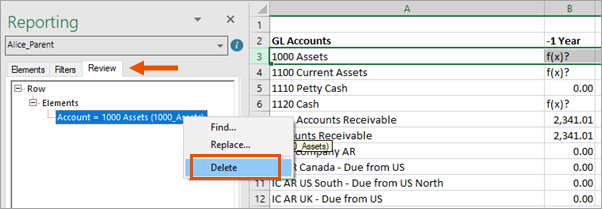
- Onglet RéviserDans l’ongletReporting Volunt,Review, cliquez avec le bouton droit sur l’élément à supprimer et sélectionnezSupprimer. Vous devez également sélectionner l'élément dans la grille. Exemple : pour supprimer un élément de rangée, sélectionnez la rangée dans la grille.
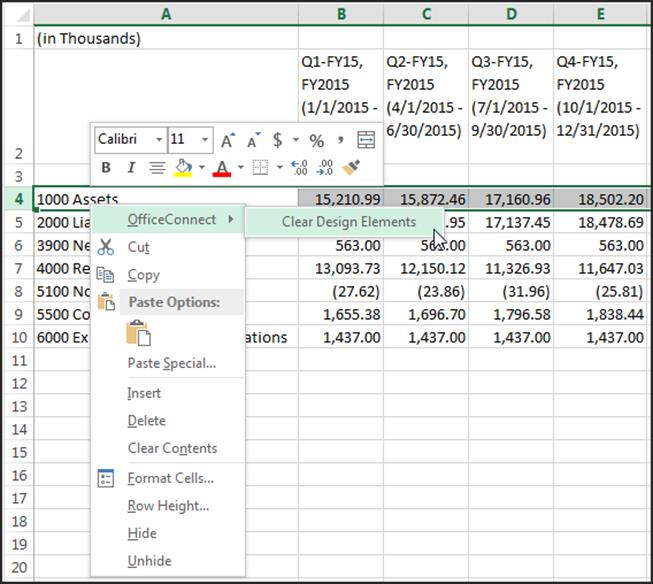
- Menu contextuel grâce à un clic droitCliquez avec le bouton droit sur la cellule, la ligne ou la colonne et sélectionnezOfficeConnect>Effacer les éléments de conception.Cette méthode est utile lorsque vous souhaitez supprimer toutes les métadonnées appliquées à plusieurs rangées, colonnes ou cellules en une seule opération. Actualisez le rapport.
- Si les en-têtes de vos rapports ne comportaient pas d’étiquettes, supprimez les en-têtes par défaut pour les retirer du rapport.
- Actualisez le rapport.
Remplacer les données des éléments
Si vous souhaitez remplacer les données affichées dans une cellule sans retirer l’élément de déclaration dans la rangée ou la colonne correspondante, entrez une formule Excel directement dans la cellule. Quand vous actualisez, le rapport conserve votre formule et ne reconfigure pas la valeur en fonction des éléments suivants :
Adaptive Planning
les données.